


核心概念澄清:安卓虚拟机 vs. 安卓系统
我们需要明确一个概念:

(图片来源网络,侵删)
- 安卓虚拟机:通常指在电脑(Windows/macOS/Linux)上运行的软件,Android Studio 自带的模拟器、BlueStacks (安卓模拟器)、NoxPlayer 等,它们是在桌面操作系统里模拟出一个完整的安卓环境。
- 安卓系统:指在你的手机、平板等真实设备上运行的操作系统。
你问的“安卓虚拟机运行Windows”,通常指的是两种场景:
- 在电脑的安卓模拟器里运行 Windows(在 BlueStacks 里运行 Windows 11)。
- 在安卓手机/平板上运行 Windows(用手机当 PC 用)。
这两种场景的技术原理和实现方式是不同的,但都指向同一个目标:在 ARM 架构的安卓设备上模拟 x86 架构的 Windows 系统。
为什么要在安卓上运行 Windows?
了解动机有助于你判断这个方案是否适合你。
- 应急办公/学习:手边只有平板或手机,但急需使用 Windows 上的特定软件(如旧版软件、行业专用软件、PC 游戏)。
- 特定开发/测试:需要在 ARM 架构上测试 Windows 应用程序的兼容性。
- 尝鲜和极客精神:纯粹的技术探索,看看“把 Windows 装进手机里”是否可行。
- 云 PC 的延伸:配合云 PC 服务,可以在手机上通过一个 Windows 窗口访问你的远程桌面。
如何实现?主流方案详解
实现这个目标主要有三种主流方案,各有优劣。
(图片来源网络,侵删)
通过远程桌面访问云 PC 或另一台电脑 (最推荐、最流畅)
这是最实用、性能最好的方法,它不是在本地“运行”Windows,而是通过网络连接到另一台已经运行 Windows 的电脑。
- 原理:你的安卓设备只是一个“显示器”和“键盘鼠标”,所有的计算和运行都在远程服务器或你的另一台电脑上完成。
- 如何实现:
- 你需要一台远程电脑:可以是家里的台式机/笔记本(需要保持开机和网络连接),也可以是购买的云电脑服务。
- 在远程电脑上开启远程桌面功能:
- Windows 专业版/企业版:系统自带“远程桌面”功能,直接开启即可。
- Windows 家庭版:需要借助第三方工具,如 RustDesk (开源免费)、AnyDesk、TeamViewer 等。
- 在安卓设备上安装客户端:
- 微软官方 Remote Desktop:连接家庭或企业 Windows 电脑的最佳选择。
- RustDesk / AnyDesk / TeamViewer:跨平台,连接任何设备都行。
- 优点:
- 性能极佳:体验接近本地电脑,运行大型软件和游戏都流畅。
- 兼容性好:运行的是原生的 Windows,不存在软件兼容问题。
- 资源占用低:安卓设备本身几乎不消耗性能。
- 缺点:
- 依赖网络:网络不好时体验会很卡顿。
- 需要另一台电脑:要么你得有一直开着的电脑,要么得花钱买云电脑服务。
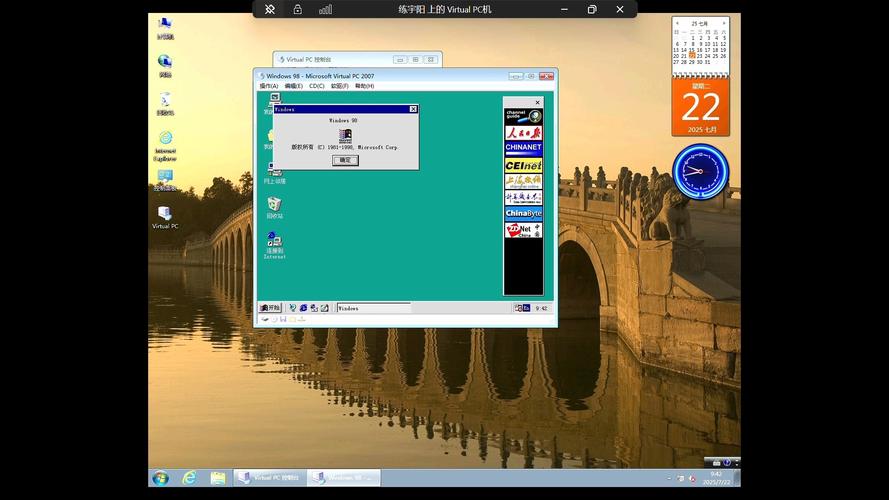
使用虚拟机软件在安卓上直接运行 Windows (最直接、最折腾)
这是大家最初想象的方式,即在安卓设备里装一个 Windows 虚拟机。
- 原理:在安卓系统上运行一个虚拟机监控程序,然后在这个监控程序里安装一个完整的 Windows 操作系统。
- 如何实现:
- 主要软件:Waydroid (目前最活跃的开源项目)。
- 步骤:
- 解锁 Bootloader (通常需要),这是安卓进行深度修改的前提。
- 刷入自定义 Recovery (如 TWRP)。
- 按照 Waydroid 的官方文档进行安装和配置。
- 关键一步:Waydroid 默认运行的是安卓,但你可以通过替换其系统镜像的方式,来运行一个修改过的、能直接在 ARM 上运行的 Windows 镜像,这些镜像通常由社区制作。
- 优点:
- 本地运行:不依赖网络,可以离线使用。
- 技术挑战:完成这个操作本身就是一种成就。
- 缺点:
- 极度复杂:对动手能力要求极高,操作步骤繁琐,容易“变砖”。
- 性能差:因为是纯软件模拟,运行 Windows 会非常卡顿,只能进行最简单的操作。
- 兼容性差:很多 Windows 软件无法安装或运行。
- 不稳定:系统容易崩溃,功能不完整。
- 仅限部分安卓设备:需要设备支持特定的 Linux 内核功能。
使用项目坞 / PC 模式 (仅限特定设备)
一些高端安卓设备(如三星 Galaxy Tab S8/S9/S10 系列、联想 ThinkPad X13s 等)内置了“DeX”或类似功能。
- 原理:这不是在运行 Windows,而是安卓系统提供了一个类似 Windows 桌面的 UI 界面,并外接显示器、键盘和鼠标,让你获得类似 PC 的操作体验,它依然是安卓系统。
- 如何实现:
- 使用设备自带的“DeX”或“PC 模式”功能。
- 通过 USB-C 或无线方式连接显示器、键盘和鼠标。
- 优点:
- 官方支持,稳定流畅:体验非常好。
- 无需额外设置:开箱即用。
- 缺点:
- 本质还是安卓:你运行的仍然是安卓 App,无法运行 Windows 软件。
- 设备限制:仅限少数特定型号的设备。
方案对比与选择建议
| 特性 | 远程桌面 | 本地虚拟机 | 项目坞模式 |
|---|---|---|---|
| 原理 | 网络连接远程电脑 | 在安卓上模拟 Windows | 安卓系统的桌面化UI |
| 性能 | ⭐⭐⭐⭐⭐ (极佳) | ⭐ (极差) | ⭐⭐⭐⭐ (优秀) |
| 易用性 | ⭐⭐⭐⭐ (简单) | ⭐ (极复杂) | ⭐⭐⭐⭐⭐ (最简单) |
| 兼容性 | ⭐⭐⭐⭐⭐ (原生Windows) | ⭐ (极差) | ⭐⭐⭐ (仅安卓App) |
| 稳定性 | ⭐⭐⭐⭐⭐ (取决于远程端) | ⭐ (极不稳定) | ⭐⭐⭐⭐⭐ (非常稳定) |
| 适用场景 | 日常办公、专业软件、游戏 | 技术探索、极客实验 | 安卓应用的桌面化办公 |
| 推荐指数 | ⭐⭐⭐⭐⭐ | ⭐⭐ | ⭐⭐⭐⭐ (限特定设备) |
总结与最终建议
对于 99% 的用户方案一(远程桌面) 是唯一值得推荐的方案。
(图片来源网络,侵删)
-
如果你想在手机/平板上临时用一下 Windows 办公或玩游戏:请直接使用 远程桌面 连接你的另一台电脑或购买一个云电脑,这是最成熟、最稳定、体验最好的方式,你可以花几十元体验一下国内的云电脑服务,比如阿里云、腾讯云、移动云等,感受一下。
-
如果你是技术爱好者,想挑战一下极限:可以研究一下 方案二(Waydroid),但请务必做好心理准备,这会是一个漫长且充满挫折的过程,最终得到的可能是一个卡顿、难用的“玩具”,而不是一个能用的生产力工具。
-
如果你恰好拥有一台支持 DeX 的高端三星平板:可以试试 方案三,它能让你在安卓上获得非常出色的桌面级操作体验,虽然它不是 Windows。
不要期望在小小的手机里流畅运行一个完整的 Windows 系统,技术上是可行的,但现实体验往往不尽如人意,通过远程访问,才是实现“移动使用 Windows”这个目标的正确路径。


