


核心概念:手机Excel vs 电脑Excel
首先要明白,手机上的Excel和电脑上的Excel是同一个软件,但在不同设备上的体验和侧重点不同:
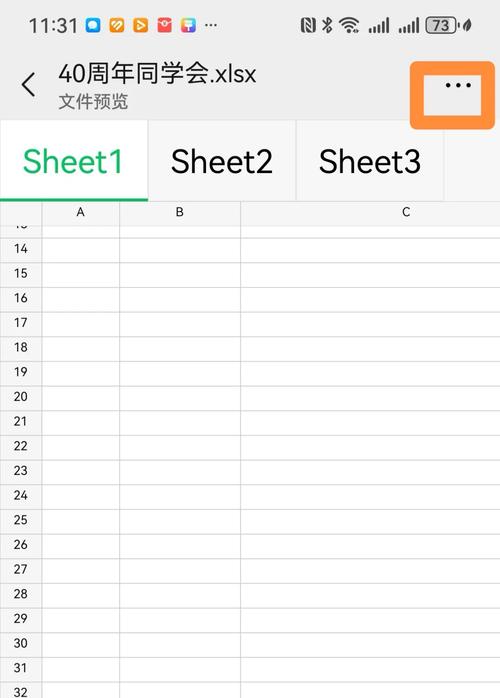
(图片来源网络,侵删)
- 电脑版Excel: 功能最全,适合进行复杂的数据分析、深度函数应用、宏编程、大规模数据处理等,界面是窗口式的,操作更精细。
- 手机版Excel: 核心是移动办公,适合随时随地查看、简单编辑、填写数据、创建图表、分享协作,界面是触摸式的,操作更直观快捷。
一句话总结: 手机Excel让你摆脱电脑束缚,实现“移动办公”和“轻量化处理”。
如何在手机上使用Excel?
主要有两种方式,您可以根据自己的需求选择:
使用官方 Microsoft Excel App (推荐)
这是最正宗、功能最强大的方式。
下载和安装:

(图片来源网络,侵删)
- iPhone用户: 前往 App Store,搜索“Microsoft Excel”或“Excel”,下载安装。
- 安卓用户: 前往 Google Play 商店,搜索“Microsoft Excel”或“Excel”,下载安装。
登录账户:
- 打开App后,强烈建议您登录一个 Microsoft 账户 (outlook.com, hotmail.com 等)。
- 登录的好处:
- 云同步: 在手机上编辑的表格会自动保存在 OneDrive (微软云盘) 中,在电脑或网页版上打开时,内容是最新的。
- 跨设备协作: 方便与他人共享文件,进行实时协作。
- 访问更多文件: 可以访问您电脑上的所有 Excel 文件。
核心功能介绍(以手机App界面为例):
-
打开和创建文件:
- 打开App后,主界面会显示您最近打开的文件。
- 点击 号可以新建一个空白表格,或从模板库中选择一个模板(如预算表、日程表等)。
- 点击
打开可以浏览您的手机本地文件、OneDrive、OneDrive for Business 或其他云服务(如Google Drive, Dropbox)。
-
查看和编辑表格:
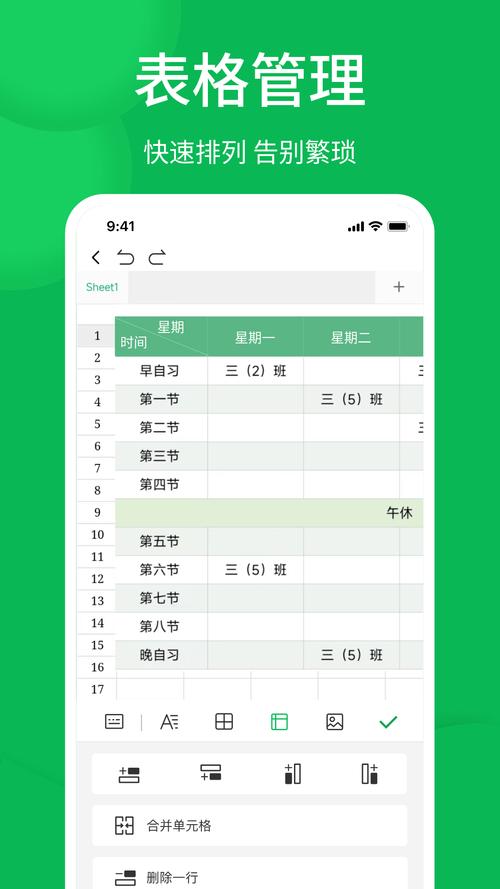 (图片来源网络,侵删)
- 视图切换: 在手机上,表格默认以全屏视图显示,方便阅读,点击右上角的视图按钮可以切换到视图模式,能看到表格的全貌。
- 选择单元格: 用手指长按一个单元格,即可选中它,然后可以进行复制、粘贴、删除、插入等操作。
- 输入和修改: 选中单元格后,点击下方的编辑栏(或直接双击单元格)即可输入文字或数字。
- 插入/删除行/列: 选中单元格,点击右下角的 (更多) 按钮,选择
插入或删除,然后选择整行或整列。
-
格式化:
- 选中单元格或区域,点击下方的
开始选项卡。 - 这里可以设置字体、颜色、边框、对齐方式等,和电脑版类似,但选项更精简。
- 选中单元格或区域,点击下方的
-
公式和函数:
- 选中单元格,点击
fx按钮(或公式选项卡)。 - 您可以直接输入函数(如
=SUM(A1:A10)),或者从常用函数列表中选择,手机版会提供一些常用函数的快捷入口。
- 选中单元格,点击
-
图表:
- 选中要制作图表的数据区域。
- 点击
插入选项卡,选择图表,然后选择您想要的图表类型(柱状图、折线图、饼图等)。
-
分享和协作:
- 这是手机Excel的强项!
- 点击右上角的
分享按钮。 - 您可以通过链接、邮件、微信、QQ等方式将表格分享给他人。
- 可以设置“可编辑”或“只读”权限。
- 对方如果也安装了Excel,可以实时看到您的修改,非常适合团队协作。
其他优秀的手机表格软件
除了官方的Excel App,市面上还有一些非常出色的替代品,它们各有特色。
| 软件 | 平台 | 特点 | 适合人群 |
|---|---|---|---|
| WPS Office | iOS / Android | 功能全面,免费版功能强大,完美兼容Office格式,PDF功能突出,广告稍多。 | 几乎所有人,特别是需要免费处理Word/Excel/PDF的用户。 |
| Google Sheets | iOS / Android | 云端协作的王者,与Google Drive深度集成,多人实时协作体验极佳。 | Google生态用户,需要频繁进行团队在线协作的团队。 |
| 金山文档 | iOS / Android | 与WPS同属金山公司,轻量化、协作性强,界面简洁,适合创建和分享简单的在线文档。 | 需要快速创建、分享和协作的用户,学生群体。 |
| Numbers | iOS | 苹果自家产品,界面美观,操作流畅,与iCloud无缝同步,适合制作漂亮的表格和报表。 | Mac/iPhone/iPad全家桶用户。 |
手机Excel使用技巧与小贴士
- 善用手势:
- 双指缩放: 可以放大查看细节,缩小查看全貌。
- 长按拖动: 可以移动选中的单元格区域。
- 语音输入: 在输入文字时,点击键盘上的麦克风图标,可以直接用语音输入,非常方便。
- 转为PDF分享: 如果不希望对方修改您的表格,分享前可以点击 ->
打印->选择打印机->另存为PDF,然后分享这个PDF文件。 - 离线使用: 在有网络时打开并编辑过一次的文件,即使之后断网,App通常也能让您继续查看和编辑(但无法同步)。
- 保护数据: 对于敏感表格,可以在App内设置打开密码,保护您的隐私。
- 如果你是重度Office用户,追求最原汁原味的体验和云同步: 首选 Microsoft Excel App。
- 如果你需要一个全能的免费工具,兼容各种格式: WPS Office 是绝佳选择。
- 如果你的核心需求是多人在线协作: Google Sheets 无可匹敌。
- 如果你是苹果全家桶用户: Numbers 体验最好。
希望这份详细的指南能帮助您轻松上手手机表格软件,随时随地高效办公!


