


下面我将为您详细解释如何在最新的iPhone(iPhone 8及之后所有型号,包括iPhone SE 2/3)上进行设置。
(图片来源网络,侵删)
核心概念:什么是“Home指示条”?
在全面屏iPhone上,屏幕底部有一条或一排小横条,它就是虚拟的Home键,您可以通过触摸、长按或滑动它来执行原来物理Home键的功能,
- 返回主屏幕
- 打开多任务界面
- 启动Siri
- 启用辅助触控
第一步:调整“Home指示条”的样式和功能
这部分设置决定了屏幕底部那条横条的外观和基本操作。
-
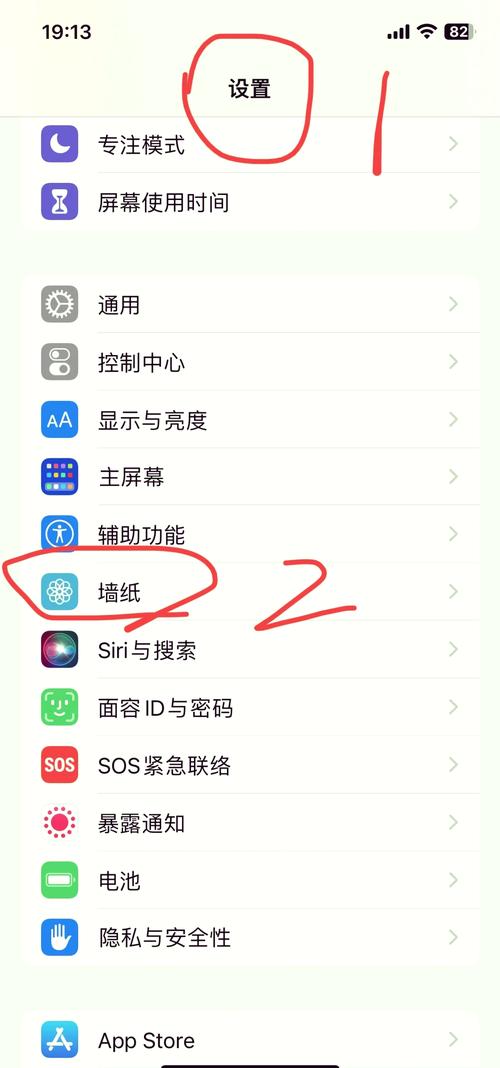
打开 “设置” App。
-
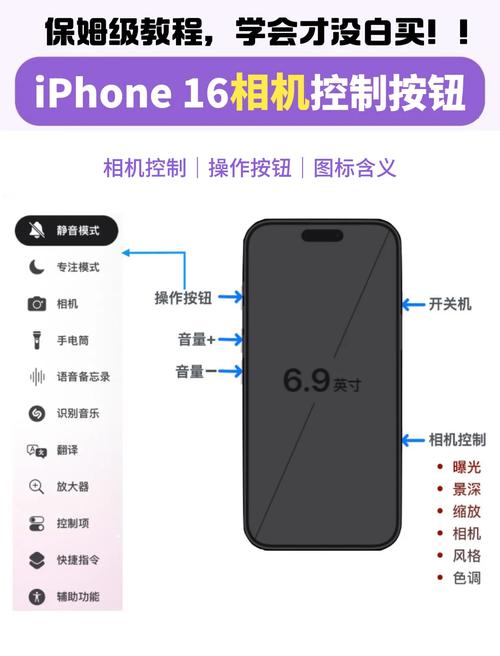
向下滑动,找到并点击 “辅助功能”。
 (图片来源网络,侵删)
 -
点击 “触控”。
-
在“触控”设置页面,您会看到几个关键选项:
-
“触控调节” (Touch Accommodations):
- 按住持续时间:您可以调整触发“长按”这个动作所需的时间,如果您觉得“长按”太灵敏或不够灵敏,可以在这里调整。
- 忽略重复触控:开启后,连续快速点击屏幕,系统只会识别为一次点击,这对于手部颤抖的用户非常有用。
-
“触控”:
 (图片来源网络,侵删)
- 这里有 “轻点”、“滑动” 和 “长按” 的选项,您可以在这里调整触发这些手势所需的力量,如果觉得屏幕太灵敏或不够灵敏,可以微调这里的设置。
-
这部分主要是为了让虚拟Home键的操作更符合您的使用习惯,特别是针对有特殊需求的用户。
第二步:设置与“Home”相关的核心手势(最重要!)
这部分是真正意义上的“设置Home键功能”,因为它定义了您如何从屏幕边缘返回主屏幕、打开多任务等。
-
同样在 “设置” > “辅助功能” > “触控” 页面。
-
找到并点击 “主屏幕按钮” (Home Button)。
-
您可以设置以下三个核心手势:
-
轻点:
- 功能:这是最常用的操作。默认是“前往主屏幕”,也就是点击一次Home指示条,就会回到主屏幕,您也可以将其设置为“打开多任务”或“打开Siri”,但这不常见。
-
滑动:
- 功能:默认是“打开多任务”,在屏幕底部从左向右滑动,即可打开最近使用的App列表,您也可以将其设置为“前往主屏幕”或“打开Siri”。
-
长按:
- 功能:默认是“打开Siri”,长按Home指示条一秒钟,即可唤醒Siri,您也可以将其设置为“打开控制中心”或“打开语音控制”等。
-
如何设置? 直接点击您想修改的手势(如“轻点”),然后在弹出的菜单中选择您希望它执行的功能。
重要提示:
- “轻点”和“滑动” 这两个手势在功能上是互斥的,也就是说,您不能同时设置“轻点”返回主屏幕,又设置“滑动”也返回主屏幕,系统会根据您最后选择的设置来执行。
- 最常用、最推荐的默认设置是:
- 轻点 -> 前往主屏幕
- 滑动 -> 打开多任务
- 长按 -> 打开Siri
第三步:开启“辅助触控”(强烈推荐!)
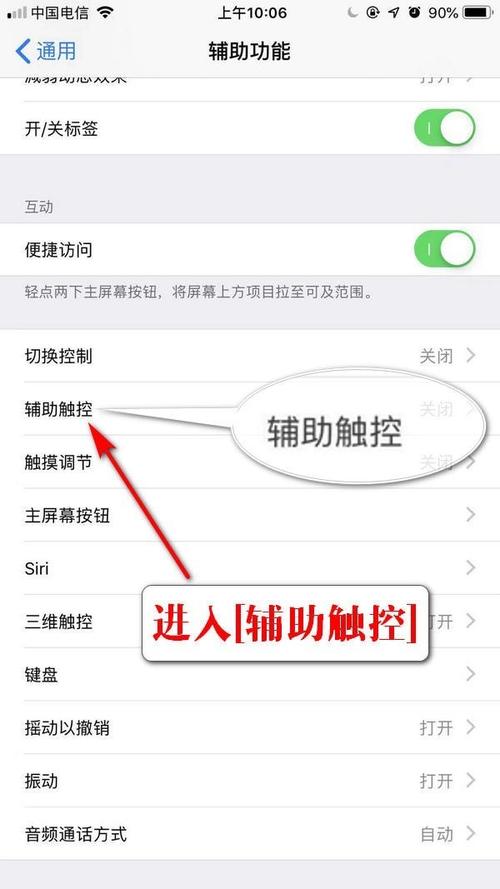
如果您觉得虚拟Home指示条还不够方便,或者您希望拥有一个更强大的自定义“虚拟Home键”,辅助触控”是您的最佳选择。
“辅助触控”会在屏幕上悬浮一个可自定义的小圆点,您可以把它移动到任何位置,并给它设置各种快捷功能。
-
打开 “设置” > “辅助功能” > “触控”。
-
点击 “辅助触控”,并将其开关打开。
-
进入后,您可以进行详细设置:
-
自定义顶层菜单:
- 默认的“单点”操作是“忽略”,也就是点击小圆点不会有任何反应。
- 您可以点击“自定顶层菜单”,然后为“单点”、“双指单击”、“长按”等手势设置快捷功能。
- 强烈建议将“单点”设置为“主屏幕”,这样这个小圆点就变成了一个可以随意移动的、功能强大的虚拟Home键。
- 您还可以将“长按”设置为“打开多任务”,将“双指单击”设置为“截屏”等,非常灵活。
-
其他设置:
- 只显示悬浮按钮:开启后,底部的Home指示条会消失,只留下悬浮的小圆点。
- 拖移悬浮按钮:您可以拖动这个小圆点到屏幕的任何位置。
- 单击速度:调整点击小圆点的响应速度。
-
辅助触控的优势:
- 位置灵活:可以放在任何顺手的位置。
- 功能强大:可以模拟几乎所有的物理按键操作,包括音量键、锁定屏幕、截屏、打开控制中心等。
- 防止误触:悬浮按钮比底部的指示条更不容易被误触。
总结与建议
| 功能 | 位置 | 优点 | 缺点 | 适合人群 |
|---|---|---|---|---|
| 虚拟Home指示条 | 设置 > 辅助功能 > 触控 | 无需额外开启,系统默认,操作直观 | 位置固定,功能相对单一 | 所有用户,特别是习惯原生操作的用户 |
| 主屏幕按钮手势 | 设置 > 辅助功能 > 触控 > 主屏幕按钮 | 可自定义轻点、滑动、长按的功能,灵活 | 需要记忆手势,与辅助触控功能有重叠 | 希望简化操作,不喜欢屏幕有悬浮物的用户 |
| 辅助触控 | 设置 > 辅助功能 > 触控 > 辅助触控 | 功能最强大,位置可自定义,可模拟所有按键 | 屏幕上多一个图标,需要一点学习成本 | 希望最大化自定义操作,有特殊需求,或觉得底部指示条不够用的用户 |
给新用户的建议:
- 先熟悉默认设置:刚拿到新iPhone时,先使用默认的虚拟Home指示条,感受一下“轻点返回主屏幕”和“滑动打开多任务”。
- 尝试辅助触控:如果您觉得默认操作不方便,或者想获得更多功能,强烈建议您开启并设置“辅助触控”,把它的小圆点设置成“单点返回主屏幕”,您会发现用起来非常顺手,而且功能远超传统Home键。
- 根据习惯调整:如果您觉得滑动返回主屏幕更符合直觉,可以去“主屏幕按钮”设置里,将“滑动”功能改为“前往主屏幕”,并将“轻点”改为“打开多任务”,找到最适合自己的操作方式。
希望这个详细的指南能帮助您完美设置您的iPhone“Home键”!


