


向日葵本身不能在手机App上直接控制另一台手机的屏幕,它的主要功能是“电脑控制手机”和“手机控制电脑”。

(图片来源网络,侵删)
下面我将为你详细讲解如何实现 “用电脑远程控制手机”,这是最常用且功能最强大的方式。
核心场景:用电脑远程控制手机
这个功能非常适合以下场景:
- 远程办公/演示: 在电脑上操作手机App,进行PPT演示或向客户展示手机上的内容。
- 远程协助: 帮助家人解决手机问题,比如设置、安装App、清除病毒等。
- 文件管理: 在电脑上直接对手机文件进行拖拽、复制、粘贴等操作。
- 游戏测试/开发: 在电脑上大屏测试手机应用或游戏。
准备工作:两台设备和向日葵客户端
你需要准备以下四样东西:
- 被控端手机 (要被控制的手机)
- 主控端电脑 (你用来操作的电脑)
- 向日葵手机App (在手机上安装)
- 向日葵电脑客户端 (在电脑上安装)
详细操作步骤 (图文思路)
整个过程分为三个部分:设置被控手机、设置主控电脑、开始连接控制。
(图片来源网络,侵删)
第一部分:在被控手机上设置
这是最关键的一步,确保手机可以被电脑发现和连接。
-
下载并安装App
- 在被控手机的应用商店(如App Store或华为应用市场等)搜索“向日葵远程控制”,下载并安装官方App。
-
注册并登录
- 打开向日葵App,使用手机号或第三方账号(如微信、QQ)登录。建议使用同一个账号登录被控手机和主控电脑,这样设备列表会自动同步,非常方便。
-
开启“远程控制”功能
 (图片来源网络,侵删)
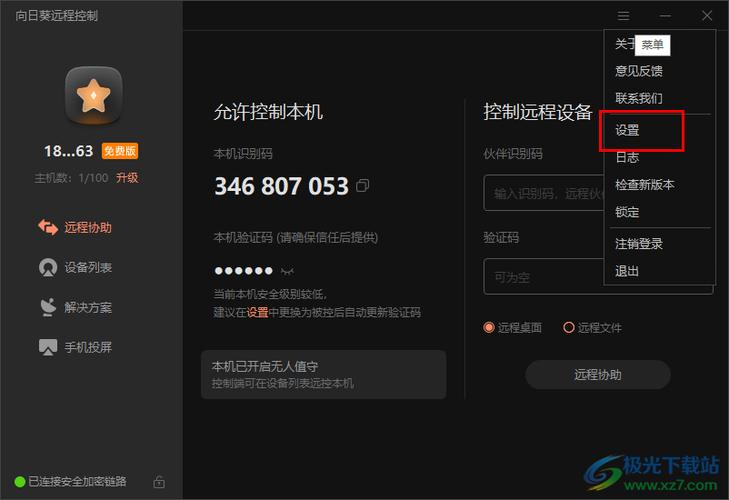
- 登录后,在App主界面找到并点击 “远程控制” 选项卡。
- 在这个页面,你会看到一个设备识别码(通常是字母和数字的组合)和一个二维码。这个识别码和二维码就是电脑连接你手机的凭证。
-
获取授权码(非常重要!)
- 向日葵出于安全考虑,每次连接都需要你手动授权。
- 在“远程控制”页面,点击 “获取验证码”。
- 向日葵会通过短信给你发送一个6位数的授权码。
- 将这个授权码输入到手机App的相应输入框中,然后点击“确认”,这样,你的手机就已经准备好被远程控制了。
小贴士:
- 保持向日葵App在后台运行,否则电脑可能无法连接。
- 确保手机和电脑连接在同一个Wi-Fi网络下,首次连接这样最稳定,使用手机流量(移动数据)也是可以的,但可能会产生流量费用。
第二部分:在主控电脑上设置
-
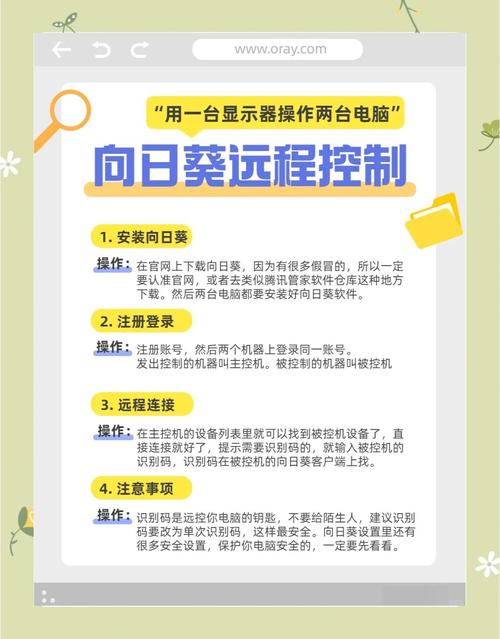
下载并安装客户端
- 在你的主控电脑上,访问向日葵官方网站
sunlogin.oray.com,下载并安装对应你电脑系统的“个人版”客户端。
- 在你的主控电脑上,访问向日葵官方网站
-
登录账号
- 打开电脑端的向日葵,使用和手机上相同的账号登录。
第三部分:开始连接与控制
万事俱备,可以开始连接了。
-
找到设备
- 在电脑端向日葵客户端的主界面,左侧菜单栏选择 “远程控制”。
- 在设备列表中,你应该能看到你刚刚登录的那个手机设备,通常会显示手机的品牌和型号。
-
发起连接
- 选中你的手机设备,然后点击 “远程” 按钮。
- 如果你的手机和电脑在同一个局域网(同一个Wi-Fi),它会自动连接,速度很快。
- 如果不在同一个网络,它会尝试通过公网(互联网)连接,此时需要确保手机网络畅通。
-
输入授权码
- 连接请求会发送到你的手机上。
- 回到你的被控手机,向日葵App会弹出一个请求框,显示请求连接的电脑信息。
- 在手机上点击 “接受”,然后在授权码输入框中输入刚才收到的6位数授权码,并确认。
-
开始控制!
- 当授权成功后,你的电脑屏幕上就会出现一个手机窗口,里面显示了被控手机的实时屏幕。
- 你现在可以用鼠标和键盘来操作手机了!点击、滑动、输入文字,就像直接操作手机一样。
- 电脑窗口上方还有工具栏,可以进行文件传输、截屏、打开虚拟键盘等操作。
重要注意事项和常见问题
- 授权码时效性: 授权码通常有几分钟的有效期,请在收到后尽快输入。
- 网络问题:
- 如果连接不上,首先检查两台设备是否联网。
- 如果是跨网连接(比如公司电脑控制家里的手机),请确保两台设备的网络都没有做端口限制,并且手机防火墙没有阻止向日葵。
- Root/越狱风险: 向日葵手机版在某些高级功能或特定网络环境下,可能会提示获取Root权限。请谨慎对待Root或越狱操作,这可能会带来安全风险。 对于普通远程控制,通常不需要Root。
- 功能限制: 免费版向日葵可能会有一些功能限制,比如文件传输大小、画质等,如果你需要更高级的功能,可以考虑升级为专业版或尊享版。
通过以上步骤,你就可以轻松实现“用电脑远程控制手机”了,记住这个流程的核心:
手机App登录 -> 开启远程控制 -> 获取授权码 -> 电脑客户端登录 -> 找到手机设备 -> 发起连接 -> 手机上接受并输入授权码 -> 开始控制。
希望这个详细的教程能帮到你!


