


第一部分:Windows 10 激活的核心概念
在开始之前,了解几个基本概念会很有帮助:
(图片来源网络,侵删)
- 数字许可证:这是 Windows 10 和 Windows 11 最推荐的激活方式,它与你电脑的硬件(主板等核心组件)绑定,而不是一个简单的产品密钥,一旦激活,即使你重装系统,只要硬件没有重大变化,Windows 通常会自动激活。
- 产品密钥:一串 25 位的字母和数字组合(
XXXXX-XXXXX-XXXXX-XXXXX-XXXXX),它可以用于激活,但现在更多是用于从家庭版升级到专业版,或者在零售版盒装购买的电脑上使用。 - 激活状态:你的 Windows 系统会有以下几种状态:
- 已激活:右上角有“Windows 已激活”的水印,所有功能正常。
- 未激活:桌面右下角有“激活 Windows”的水印,部分个性化设置会被锁定。
- 数字许可证已链接到你的 Microsoft 账户:最佳状态,激活不仅与硬件绑定,还与你的微软账户关联,这意味着你可以更换主板后,登录微软账户重新激活。
第二部分:如何激活 Windows 10(按推荐顺序)
最简单、最推荐的方式 - 自动激活(适用于预装 Windows 10 的新电脑)
绝大多数品牌机(如联想、戴尔、惠普等)在出厂时就已预装了正版 Windows 10,并且使用了数字许可证。
操作步骤:
- 确保电脑已连接到互联网。
- 完成初始设置:第一次开机时,按照屏幕提示进行区域设置、键盘布局、账户创建等操作。强烈建议在此步骤创建一个微软账户并登录,这会让你的数字许可证与账户绑定,未来重装系统会非常方便。
- 进入系统后:Windows 会自动连接到微软服务器完成激活,你无需进行任何额外操作。
如何检查激活状态?
- 打开 设置 > 更新和安全 > 激活。
- 如果显示“Windows 已激活”,并且下方有“Windows 已使用你在此设备上的 Microsoft 帐户激活”的提示,说明激活成功且已与账户绑定。
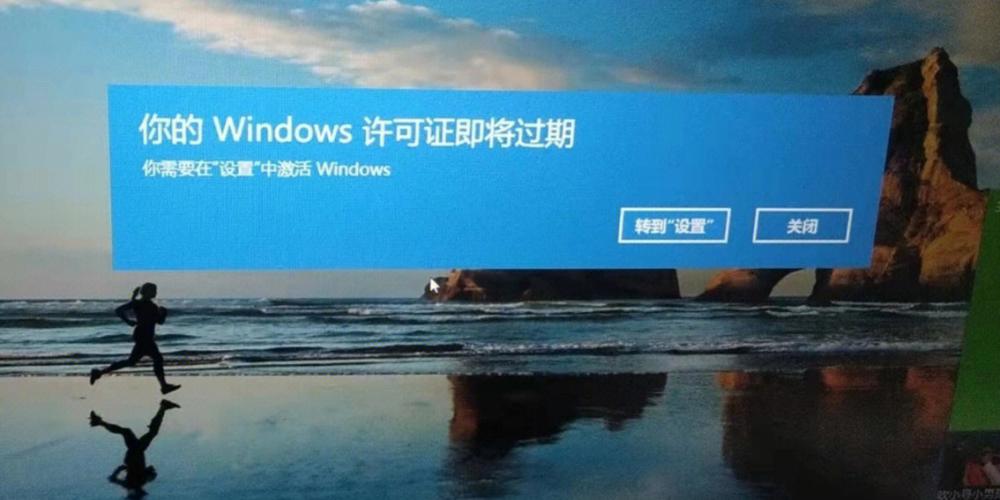
使用全新的产品密钥激活
如果你有一个全新的产品密钥(例如购买正版光盘或数字授权后获得的密钥),可以按以下步骤操作:
(图片来源网络,侵删)
操作步骤:
- 打开 设置 > 更新和安全 > 激活。
- 在激活页面,点击 “更改产品密钥”。
- 输入你的 25 位产品密钥,然后点击 “下一步”。
- Windows 会连接到服务器进行验证,验证成功后,系统会显示“Windows 已激活”。
- 重要提示:激活成功后,强烈建议将此产品密钥与你的微软账户关联,以防未来重装系统,在激活页面,点击 “链接到你的 Microsoft 帐户” 并按照提示操作。
从已激活的电脑上转移数字许可证
如果你有一台已经激活了 Windows 10 的电脑,并且想在新电脑上使用同样的激活(这通常适用于你自己组装的电脑,并且旧电脑不再使用)。
操作步骤:
-
在旧电脑上(已激活的电脑):
 (图片来源网络,侵删)
- 确保已登录你的微软账户。
- 打开 设置 > 更新和安全 > 激活。
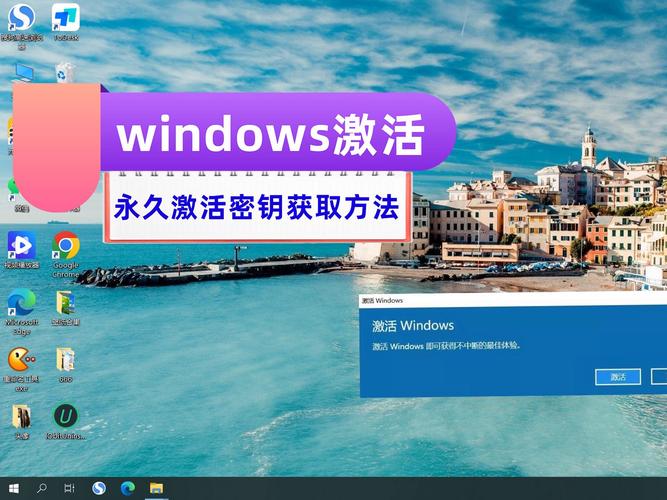
- 点击 “转到 Microsoft Store”(或类似选项)。
- 在页面中,找到并点击 “激活 Windows” 按钮,这会将你的数字许可证与你的微软账户进行深度绑定。
-
在新电脑上:
- 安装好 Windows 10(可以不输入产品密钥完成安装)。
- 确保新电脑已连接到互联网。
- 使用同一个微软账户登录 Windows。
- 打开 设置 > 更新和安全 > 激活。
- 系统会自动检测到你账户中的数字许可证,并提示你“Windows 已通过你的 Microsoft 帐户激活”,点击“激活”即可。
第三部分:常见问题与解决方法
问题 1:我重装了 Windows 10,但无法自动激活怎么办?
原因:通常是因为没有登录微软账户,或者硬件发生了重大变化(如更换了主板)。
解决方案:
- 检查是否登录微软账户:进入 设置 > 账户,确保你登录了与激活时相同的微软账户。
- 手动激活:进入 设置 > 更新和安全 > 激活,点击“更改产品密钥”,然后输入你之前使用的密钥(如果有的话)。
- 联系微软支持:如果你确定是更换了主板等核心硬件,可以尝试通过微软官方支持渠道进行激活。
- 打开 设置 > 更新和安全 > 激活。
- 点击 “疑难解答”。
- 按照提示操作,如果无法解决,它会引导你联系微软支持,你需要提供购买证明(如发票)来证明你的 Windows 是合法购买的。
问题 2:我的 Windows 显示“激活失败”,错误代码是什么意思?
- 错误代码 0xC004F074:最常见的原因是,你尝试使用一个已经被大量设备使用过的密钥(例如网上流传的“通用密钥”),这种密钥无效。
- 错误代码 0xC004C003:产品密钥输入错误,或已被用于另一台电脑。
- 错误代码 0x8007000D:激活服务器连接问题,或系统文件损坏。
通用解决方案:
- 检查产品密钥是否输入正确,注意字母
O和数字0,字母I和数字1的区别。 - 确保网络连接稳定。
- 尝试运行 Windows 故障排除工具(在激活页面点击“疑难解答”)。
- 如果问题依旧,可以尝试重置网络:在命令提示符(管理员)中运行
netsh winsock reset和netsh int ip reset,然后重启电脑。
问题 3:我是从 Windows 7 或 8.1 免费升级到 Windows 10 的,现在重装系统无法激活。
解决方案: Windows 10 的免费升级是永久性的,微软的服务器会有记录,你可以通过以下方式恢复激活:
- 在安装 Windows 10 时,不要输入任何产品密钥,直接点击“我没有产品密钥”继续安装。
- 完成安装并进入桌面后,连接到互联网。
- 进入 设置 > 更新和安全 > 激活。
- 系统应该会自动检测到你之前的数字许可证并完成激活,如果不行,点击“疑难解答”,它通常会自动帮你找到之前的激活记录并恢复。
总结与最佳实践
- 首选数字许可证:对于新电脑,充分利用数字许可证,并务必将其与你的微软账户绑定。
- 保留产品密钥:如果你购买的是零售版产品密钥,请妥善保管,以备不时之需。
- 网络是关键:激活过程必须连接到互联网。
- 避免使用“非官方”密钥:网上流传的通用密钥大多无效或已被禁用,使用它们可能导致系统不稳定甚至安全风险。
希望这份详细的指南能帮助你成功激活 Windows 10!如果还有其他问题,随时可以提问。


