


通过已连接的设备查看密码(最简单)
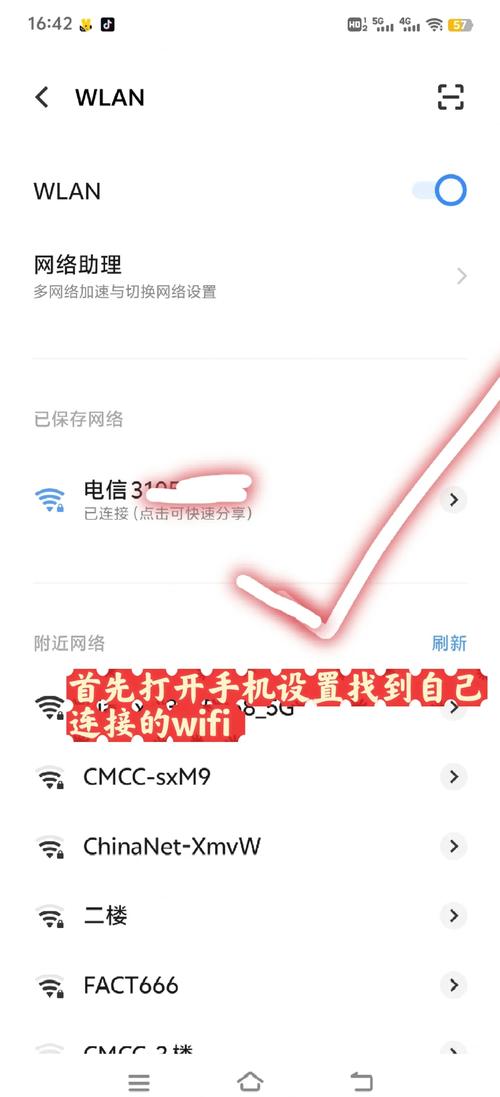
如果你的电脑当前已经连接到这个Wi-Fi网络,这是最快、最简单的方法。
(图片来源网络,侵删)
对于 Windows 10 / Windows 11 系统:
- 打开 “设置” (快捷键
Win + I)。 - 进入 “网络和 Internet”。
- 在左侧菜单中,选择 “高级网络设置”,然后点击 “更多网络适配器选项”。
- 更快捷的方法:直接在任务栏右下角的网络图标上右键点击,选择“网络和 Internet 设置”,然后点击“更改适配器选项”。
- 在弹出的“网络连接”窗口中,找到你正在使用的Wi-Fi连接(通常是“WLAN”或“无线网络连接”),在上面右键点击,选择 “状态”。
- 在弹出的窗口中,点击 “无线属性”。
- 切换到 “安全” 选项卡。
- 在下方,勾选 “显示字符” 复选框。
- 你的Wi-Fi密码就会清晰地显示在“网络安全密钥”一栏中了。
对于 macOS 系统:
- 点击屏幕左上角的 苹果菜单 ,选择 “系统设置” (System Settings)。
- 在左侧边栏中,选择 “网络” (Network)。
- 在右侧的列表中,选择你当前已连接的Wi-Fi网络,然后点击右下角的 “详细信息...” (Details...) 按钮。
- 在弹出的窗口中,切换到 “WIFI” 标签页。
- 勾选 “显示密码” (Show password) 选项。
- 系统会要求你输入你的 电脑开机密码 或 管理员密码 来验证身份。
- 输入密码后,你的Wi-Fi密码就会显示在密码框里了。
查看路由器背面的标签(最直接)
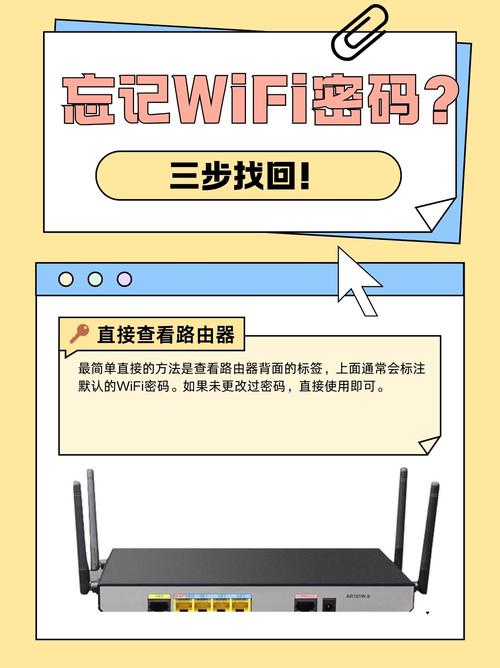
如果你找不到密码,或者电脑已经断开连接,最直接的方法就是查看你的路由器本身。
- 找到你的Wi-Fi路由器。
- 翻到路由器的背面或底部。
- 你会找到一个标签,上面印有路由器的默认信息,包括:
- 网络名称 (SSID):你家的Wi-Fi名字。
- 网络密钥 / Wi-Fi密码 / PIN:这里通常就是你的Wi-Fi初始密码。
注意:如果你或家人曾经修改过Wi-Fi密码,那么标签上的密码可能已经失效了,你可以尝试用它连接,如果不行,就需要用下面的方法。
通过路由器管理页面获取密码(最通用)
如果你修改过密码,或者路由器标签上的密码无效,你可以通过登录路由器的管理后台来查看或重置密码。
操作步骤:
(图片来源网络,侵删)
- 确保你的设备(电脑或手机)已连接到该路由器的Wi-Fi网络(即使是旧密码,如果路由器未更换,通常也能连上)。
- 查找路由器的管理地址:
- 查看路由器背面标签,上面会印有登录地址,通常是
168.0.1、168.1.1或tplogin.cn等。 - 在Windows上,也可以打开命令提示符(CMD),输入
ipconfig,找到“默认网关”地址,那就是路由器的管理地址。
- 查看路由器背面标签,上面会印有登录地址,通常是
- 登录管理后台:
- 在浏览器地址栏输入你查到的管理地址(如
168.1.1),然后按回车。 - 输入管理员用户名和密码,这个信息通常也印在路由器标签上,如果被修改过,你可能需要尝试一些常见组合(如
admin/admin,admin/密码等)或恢复出厂设置。
- 在浏览器地址栏输入你查到的管理地址(如
- 找到Wi-Fi设置:
- 登录成功后,在后台管理界面中找到类似 “无线设置”、“Wi-Fi设置” 或 “网络设置” 的选项。
- 你可以清晰地看到当前的网络名称(SSID) 和 密码(密钥)。
如果连管理员密码都忘了怎么办? 唯一的办法就是恢复路由器出厂设置,用牙针或回形针长按路由器上的 “Reset” 小孔约10-15秒,直到所有指示灯闪烁,之后,路由器会恢复到初始状态,你就可以用标签上的默认信息重新设置了。
使用第三方软件(适用于Windows)
如果你的电脑之前连接过这个Wi-Fi,但现在已经断开,并且无法通过方法一查看(比如权限不足),可以尝试使用一些免费的网络密码查看工具。
- 推荐软件:WirelessKeyView (小巧免费)
- 使用方法:
- 从可靠的下载网站(如 Softpedia)下载并解压软件。
- 运行
WirelessKeyView.exe。 - 软件会自动扫描并列出你电脑曾经连接过的所有Wi-Fi网络及其密码。
- 找到你需要的网络,密码就会显示在 "Key (ASCII)" 列下。
重置Wi-Fi密码(终极方案)
如果以上所有方法都失败了,或者你觉得密码太复杂想换一个,最彻底的方法就是重置整个Wi-Fi设置。
- 恢复路由器出厂设置:如方法三所述,长按路由器的 "Reset" 按钮。
- 重新配置路由器:
- 将路由器接上电源,用网线将你的电脑连接到路由器的 LAN口(通常有1,2,3,4个的那个)。
- 打开浏览器,访问路由器的默认管理地址(如
168.1.1)。 - 跟随设置向导,输入你想要的新Wi-Fi名称和新密码。
- 完成设置后,你的手机、电脑等所有设备都需要用这个新密码重新连接。
你应该怎么做?
- 先试最简单的:如果你的电脑连着网,直接用 方法一 查看。
- 如果不行或断网了:去路由器背面找 方法二 的标签。
- 如果密码被改过:用 方法三 登录路由器后台查看或重置。
- 作为最后的手段:直接 方法五 恢复出厂设置,重新配置一个新密码。
希望这些方法能帮你顺利找回Wi-Fi密码!
(图片来源网络,侵删)


