


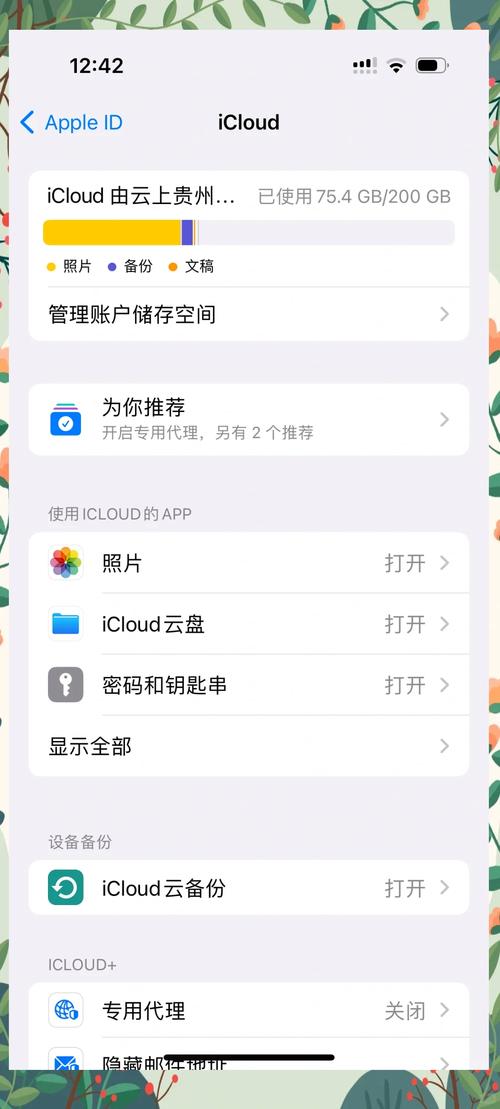
确保您已开启“iCloud 照片”
无论使用哪种方法,您都需要先确认已在您的 Apple ID 设备上开启了“iCloud 照片”功能,这样,所有设备上的照片才能保持同步。
(图片来源网络,侵删)
如何开启?
- 打开 “设置” 应用。
- 点击顶部的 [您的姓名],进入 Apple ID 设置。
- 点击 “iCloud”。
- 点击 “照片”。
- 确保 “同步此 iPhone”(或您的设备名称)的开关是 打开 状态(绿色)。
- 开启后,所有新拍摄的照片和视频都会自动上传到 iCloud,并在您的其他设备上同步。
在 iPhone, iPad 或 iPod touch 上查看
这是最直接、最常用的方法。
- 打开“照片”App:在主屏幕上找到并点击“照片”图标。
- 浏览照片:
- “图库”:这里会显示您所有的照片和视频,按时间顺序排列,您可以通过“日”、“月”、“年”或“回忆”等视图来浏览。
- “共享”:查看您与他人共享的相簿。
- “相簿”:这里是按主题分类的相册,
- “最近删除”:存放您最近30天内删除的照片,可以找回。
- “个人相簿”:您自己创建的相册。
- “人、地点、事物”:根据照片中的人、地点或事物自动生成的相册。
- “视频”:只包含视频的相册。
在 Mac 电脑上查看
如果您使用的是 Mac,可以通过“照片”App 来访问。
- 打开“照片”App:在“启动台”或“应用程序”文件夹中找到“照片”并打开。
- 登录 Apple ID:首次打开时,系统会提示您登录 Apple ID,请使用与 iPhone 上相同的 Apple ID 登录。
- 浏览照片:
- Mac 上的“照片”App 界面与 iOS/iPadOS 类似,同样有 “图库”、“共享” 和 “相簿” 等标签页。
- 照片会自动从 iCloud 同步到您的 Mac 上,您也可以在 Mac 的“系统设置” > “[您的姓名]” > “iCloud” > “照片”中,选择“下载 Mac 上的原始照片”以节省本地空间。
在 Windows 电脑上查看
Windows 用户无法直接使用 Apple 的“照片”App,但可以通过官方的“iCloud for Windows”软件来访问。
(图片来源网络,侵删)
-
下载并安装 iCloud:
- 打开浏览器,访问 Apple 官网:https://support.apple.com/en-us/HT204253
- 下载 “iCloud for Windows” 安装程序并按照提示完成安装。
-
登录并设置:
- 安装完成后,打开 “iCloud” 应用。
- 使用您的 Apple ID 和密码 登录。
- 在 “iCloud 照片” 选项前,勾选复选框,然后点击 “应用”。
-
查看照片:
- 方法 A (通过文件资源管理器):
- 打开“文件资源管理器”(快捷键
Win + E)。 - 在左侧导航栏中,点击 “iCloud 云盘”。
- 双击进入 “照片” 文件夹,您会看到 “上载” 和 “下载” 两个文件夹。
- “下载” 文件夹里存放了所有已同步到您 Windows 电脑上的照片,您可以直接在这里查看、复制或编辑。
- 打开“文件资源管理器”(快捷键
- 方法 B (通过 Microsoft 照片 App):
- 如果您在安装时勾选了“iCloud 照片”下的 “在 Microsoft 照片中打开我的照片” 选项,那么打开 Windows 自带的“照片”App,您就能在左侧边栏的“iCloud”下看到您的所有照片了。
- 方法 A (通过文件资源管理器):
在网页上查看 (适用于任何设备)
这是最灵活的方法,只要有浏览器和网络,就能从任何电脑或手机(包括安卓手机)访问您的 iCloud 照片。
(图片来源网络,侵删)
-
访问 iCloud.com:
- 在任何设备的浏览器中,访问 www.icloud.com。
-
登录 Apple ID:
- 输入您的 Apple ID 和密码。
- 如果您开启了双重认证,系统会向您受信任的设备发送一个六位数验证码,请输入该代码。
-
打开“照片”:
- 登录后,您会看到一个包含多个应用图标的网页版 iCloud。
- 点击 “照片” 图标。
-
浏览和管理:
- 网页版界面简洁,您可以在左侧选择“图库”或“共享相簿”,在右侧查看照片。
- 您也可以在这里上传新照片、创建共享相簿或删除照片。
常见问题与解决方法
-
问题:照片没有同步,为什么看不到?
- 检查网络:确保您的设备连接了稳定的 Wi-Fi 网络,上传和下载大照片需要良好的网络。
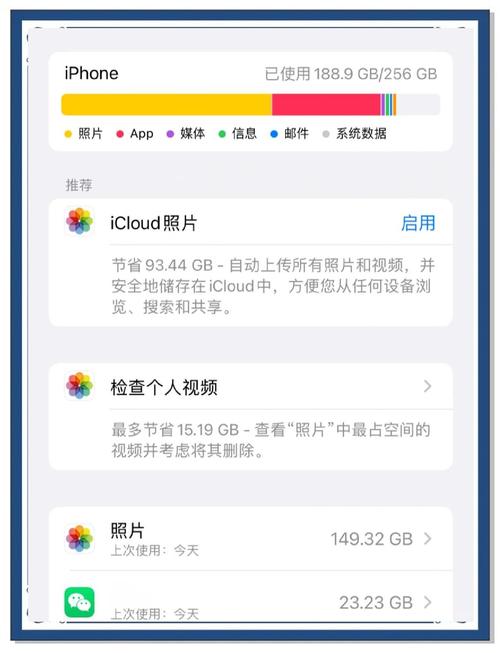
- 检查存储空间:登录 iCloud.com 的“设置”页面,查看您的 iCloud 存储空间是否已满,如果满了,需要升级存储计划或删除一些不需要的数据。
- 检查“iCloud 照片”开关:再次确认所有设备上的“设置” > “[您的姓名]” > “iCloud” > “照片”开关已打开。
- 检查“优化 iPhone 储存空间”:在 iPhone 的“设置” > “照片”中,如果开启了此选项,原始高质量照片会保存在 iCloud,设备上只保留优化后的版本,这有助于节省空间,但首次同步或查看原图时可能需要一些时间。
-
问题:网页版无法加载照片?
- 尝试刷新页面。
- 检查浏览器是否为最新版本。
- 换一个浏览器(如 Chrome、Firefox、Edge)或换一个网络环境试试。
希望这份详细的指南能帮助您轻松查看和管理您的 iCloud 照片!


