


重要前提:风险提示
- 数据安全:使用以下方法(尤其是方法二和方法三)很有可能会导致手机内的所有数据(照片、联系人、APP等)被清除。在操作前,请务必确认您已经通过华为云空间或电脑备份了重要数据。
- 华为账号:如果您开启了“查找设备”功能,并且手机处于网络连接状态,那么解锁过程会要求您输入华为账号和密码,这是为了保护您的手机安全,防止他人随意解锁。
使用华为云空间“查找设备”解锁(推荐,优先尝试)
这是最方便、最安全的方法,前提是您在手机上登录了华为账号,并且开启了“查找设备”功能。
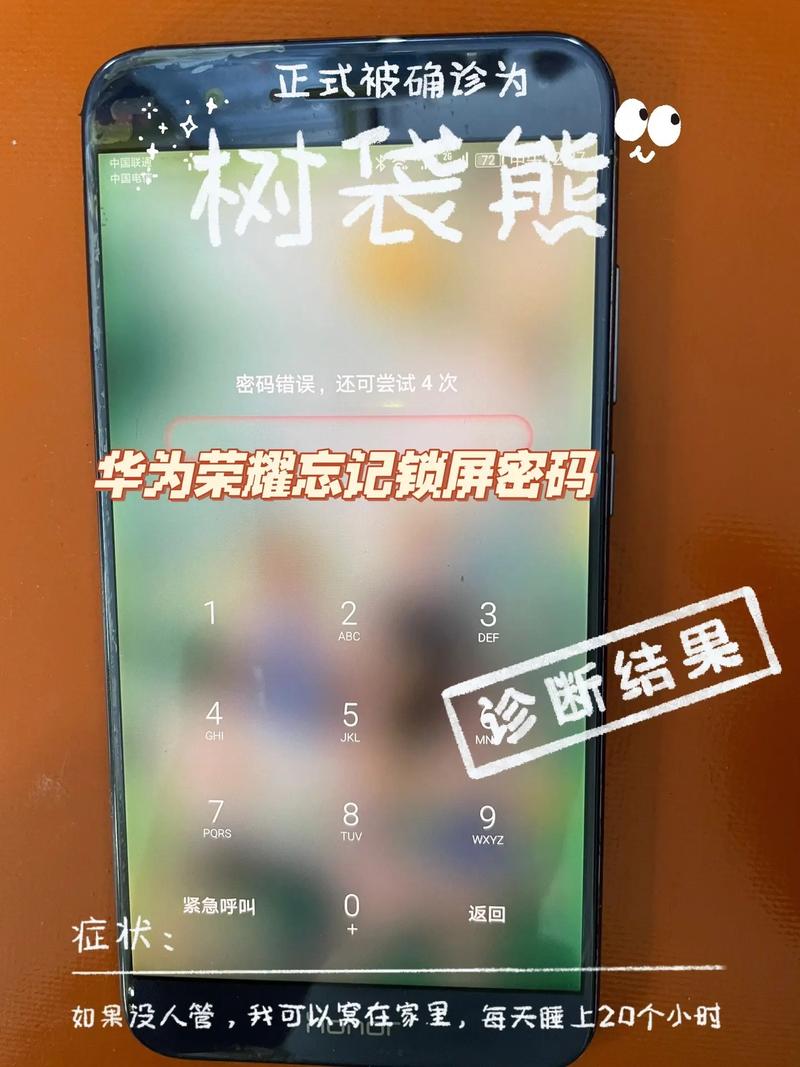
(图片来源网络,侵删)
-
在另一台设备上操作:
- 使用电脑浏览器访问华为云空间官网:
https://cloud.huawei.com/ - 或者,在另一台华为/荣耀手机上下载并登录“查找设备”APP。
- 使用电脑浏览器访问华为云空间官网:
-
登录华为账号:
- 使用您在锁屏手机上登录的同一个华为账号和密码进行登录。
-
选择设备并解锁:
- 在设备列表中找到您那个被锁的手机。
- 点击进入该设备的详情页面。
- 您会看到“擦除数据”、“定位设备”、“播放铃声”等选项,请点击“擦除数据”。
- 系统会再次确认,请仔细阅读提示(擦除数据后无法恢复),然后确认操作。
-
重新设置手机:
 (图片来源网络,侵删)
- 擦除完成后,您被锁的手机会自动重启并恢复到出厂设置。
- 您可以像新手机一样进行初次开机设置,在登录华为账号的步骤,选择“忘记密码?”,然后按照提示操作,即可重新设置锁屏密码。
优点:操作简单,无需电脑,且能最大程度保留云空间已备份的数据。 缺点:需要手机能联网,且必须记得华为账号和密码。
使用电脑(华为手机助手)解锁
查找设备”方法不可用(例如手机没网或您忘记了华为账号密码),可以使用电脑上的华为手机助手来解锁。
准备工作:
- 一台电脑(Windows 或 Mac)。
- 电脑上已安装最新版的 华为手机助手。
- 一根原装或质量良好的数据线。
操作步骤:

(图片来源网络,侵删)
-
强制进入Recovery模式:
- 对于大多数华为/荣耀手机:将手机关机,同时按住 “音量上”键 和 “电源”键,直到看到华为的Logo或Recovery模式界面(通常是一个机器人躺在“不用急救”的标志上),然后松开按键。
- 对于部分老款机型:可能需要同时按住 “音量下”键 和 “电源”键。
- 如果不确定,可以上网搜索您具体型号手机的“进入Recovery方法”。
-
清除数据缓存:
- 进入Recovery模式后,使用 “音量”键 来上下选择菜单,用 “电源”键 来确认。
- 选择 “Wipe data and cache” 或 “清除数据和缓存”。
- 在接下来的选项中,选择 “Wipe internal storage” 或 “清除内部存储数据”,这一步会清除手机上所有的用户数据。
- 操作完成后,选择 “Reboot system now” 或 “立即重启系统”。
-
连接电脑并解锁:
- 手机重启后,会停留在开机欢迎界面,无法进入系统。
- 用数据线将手机连接到电脑上,并确保电脑已打开华为手机助手。
- 手机助手会检测到手机处于“忘记密码”状态,并提供一个“忘记密码”或“解锁”的选项。
- 点击该选项,并根据提示完成操作,这个过程同样会清除手机数据。
-
重新设置手机:
解锁成功后,手机会恢复出厂设置,您可以重新设置系统和锁屏密码。
优点:不依赖华为账号和密码,只要有电脑就能操作。 缺点:需要电脑,操作步骤稍多,且会清除所有数据。
通过电脑eRecovery恢复出厂设置(部分机型支持)
一些较新的华为机型在Recovery模式中集成了更便捷的恢复出厂设置选项,可以跳过华为手机助手。
-
强制进入eRecovery模式:
- 手机关机后,同时按住 “音量上”键 和 “电源”键,直到进入Recovery模式。
- 在菜单中选择 “应用/eRecovery” 或类似选项。
-
选择恢复出厂设置:
- 在eRecovery界面,选择 “恢复出厂设置”。
- 系统会提示您“恢复出厂设置将清除用户数据”,请确认。
- 选择 “清除所有用户数据” 并确认。
-
重启手机:
- 完成后选择 “重启”,手机将恢复到初始状态,您可以重新设置。
优点:无需电脑,操作相对简单。 缺点:仅限部分机型支持,同样会清除所有数据。
总结与建议
| 方法 | 优点 | 缺点 | 适用情况 |
|---|---|---|---|
| 云空间查找 | 最方便,安全,可保留云端数据 | 需手机联网,且必须记得华为账号和密码 | 首选尝试,条件满足时 |
| 电脑助手 | 不依赖华为账号,只要有电脑 | 需要电脑和数据线,会清除所有数据 | 忘记华为账号/密码,或手机无法联网时 |
| eRecovery | 无需电脑,操作直接 | 仅部分机型支持,会清除所有数据 | 方法二不可行,且手机支持该功能时 |
给您的最终建议:
- 冷静下来,回忆一下您的密码,有没有可能是生日、车牌号、或者您在其他地方也用的密码?
- 如果实在想不起来,请优先尝试【方法一:华为云空间“查找设备”】,这是最理想的解决方案。
- 如果方法一不行,再考虑【方法二:使用电脑解锁】,请务必提前备份好电脑上需要的数据,因为手机数据会被清空。
- 如果您对技术操作不熟悉,或者以上方法都无效,最稳妥的方式是联系华为官方客服,或者将手机送至华为官方服务中心进行专业处理,他们有更高级的权限和工具来帮助您解决问题。
希望这些信息能帮到您!


