


使用键盘快捷键(最常用、最快)
这是最直接、最快捷的方法,几乎所有笔记本电脑都支持,亮度调节键位于键盘的 功能键(F1-F12) 区域。
(图片来源网络,侵删)
-
找到功能键:在键盘顶部的 F1 到 F12 键中,寻找带有 太阳图标 的键。
- 一个 实心太阳 或 向上的箭头 通常代表 调高亮度。
- 一个 空心太阳 或 向下的箭头 通常代表 调低亮度。
-
配合使用 Fn 键:由于这些键可能还承担其他功能(如调节音量、切换显示等),你需要同时按住 Fn 键(通常位于键盘左下角,Ctrl 和 Ctrl 键之间)和对应的亮度键。
操作示例:
- 同时按住
Fn+太阳向上箭头:屏幕变亮。 - 同时按住
Fn+太阳向下箭头:屏幕变暗。
不同品牌的特殊情况:
(图片来源网络,侵删)
- 苹果 MacBook:通常不需要按
Fn键,直接按F1(调暗)和F2(调亮)即可,在较新的 MacBook 上,这些键可能已经和音量控制等功能合并,但太阳图标依然存在。 - 华硕、宏碁等部分机型:可能直接有独立的亮度调节滑块键,无需按
Fn键。 - 联想 ThinkPad:通常使用
Fn+Home(调亮)和Fn+End(调暗)。
通过 Windows 系统设置(最全面)
如果你觉得快捷键不方便,或者想进行更精细的调节,可以通过系统设置来调整。
对于 Windows 10 和 Windows 11 系统:
通过快速设置(推荐)
- 点击任务栏右下角的 通知中心图标(一个像对话框的标志)。
- 在弹出的面板中,找到并拖动 “亮度” 滑块。
通过设置菜单
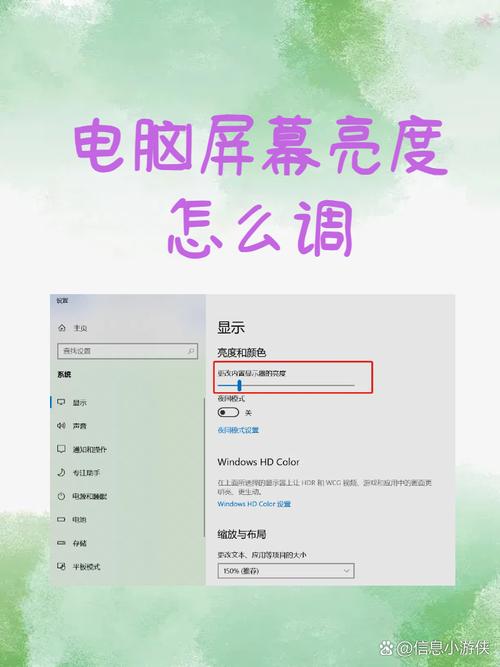
- 点击 “开始” 按钮(或按
Win键),选择 “设置”(齿轮图标)。 - 在设置窗口中,选择 “系统”。
- 在左侧菜单中,点击 “显示”。
- 在右侧,你会看到一个名为 “亮度” 的滑块,拖动它即可调节。
通过电源选项(针对电池续航)
这个方法不仅能调节亮度,还能帮你节省电量。
- 在任务栏右下角,点击 电池图标。
- 在弹出的电源模式选项中,你可以选择 “最佳能效”(屏幕会自动变暗以省电)或 “最佳性能”(屏幕会更亮,但耗电快)。
- 点击旁边的 “电池设置”,可以进入更详细的电源管理界面,在那里也可以找到亮度调节选项。
通过显卡控制面板(针对游戏玩家和高级用户)
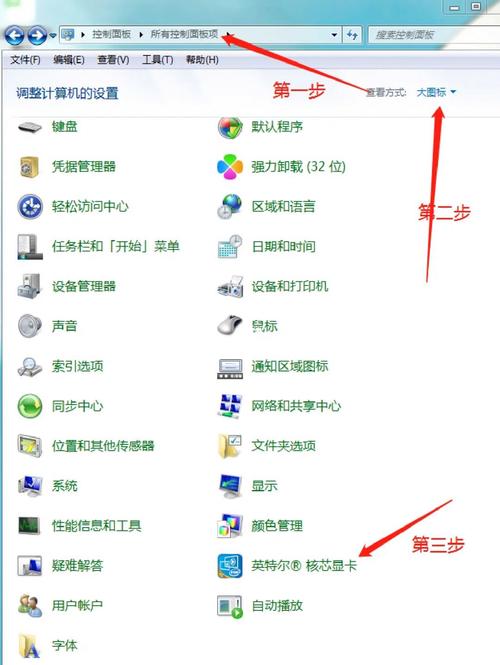
如果你使用的是独立显卡(如 NVIDIA 或 AMD),它们的控制面板也提供了亮度调节功能,这对于玩游戏时调整画面效果很有用。
- 在桌面空白处点击鼠标右键。
- 选择 “NVIDIA 控制面板” 或 “AMD Radeon Software”。
- 在控制面板中,找到类似 “显示”、“调整桌面颜色设置” 或 “游戏” 的选项。
- 在那里,你可以找到 “亮度”、“对比度” 等调节滑块。
总结一下
| 方法 | 优点 | 缺点 | 适用场景 |
|---|---|---|---|
| 键盘快捷键 | 最快、最方便 | 部分机型需配合Fn键,可能不直观 | 日常快速调节 |
| Windows 设置 | 功能全面、精确 | 步骤稍多 | 需要精细调节或查看其他显示设置时 |
| 电源选项 | 与电量管理结合 | 调节范围较粗 | 注重电池续航时 |
| 显卡控制面板 | 功能专业 | 设置复杂,非必需 | 游戏或专业图形处理时 |
小贴士:
- 保护眼睛:在光线较暗的环境下,适当调低屏幕亮度可以减轻眼睛疲劳,你也可以开启系统的 “夜间模式”(在“设置”>“系统”>“显示”中),它会减少屏幕发出的蓝光,让屏幕色调变暖。
- 自动调节:部分较新的笔记本电脑支持环境光传感器,可以根据周围光线自动调节屏幕亮度,你可以在“设置”>“系统”>“显示”中查看是否有 “帮助我优化亮度” 或类似选项。
希望这些方法能帮到你!


