


以下是几种最常见的方法,您可以根据自己的习惯选择:
(图片来源网络,侵删)
通过“控制中心”开启/关闭(最快方法)
这是最快捷、最常用的方法,只需从屏幕顶部向下滑动一下即可。
对于 iPhone X 及更新机型(包括 iPhone SE 2/3):
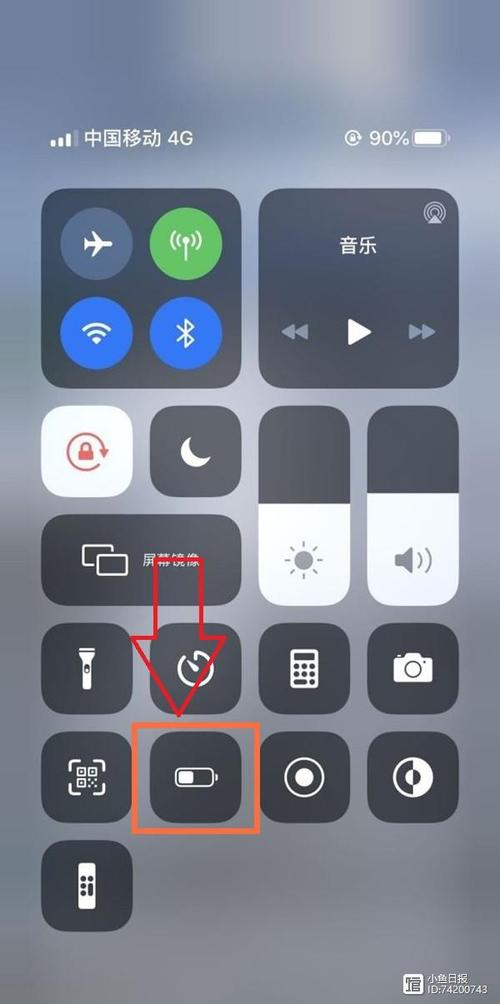
- 从屏幕的 右上角 向 下滑动,打开“控制中心”。
- 在左上角或右上角找到 电池图标(一个电池形状的图标)。
- 长按 这个电池图标。
- 在弹出的菜单中,您会看到“低电量模式”的开关,点击即可开启或关闭。
对于 iPhone 8 及更早机型:
- 从屏幕的 底部向上滑动,打开“控制中心”。
- 在左上角找到 电池图标。
- 长按 这个电池图标。
- 在弹出的菜单中,找到“低电量模式”的开关并点击。
通过“设置”App 进行管理
如果您想查看更详细的信息或进行高级设置,可以通过“设置”App 找到。
(图片来源网络,侵删)
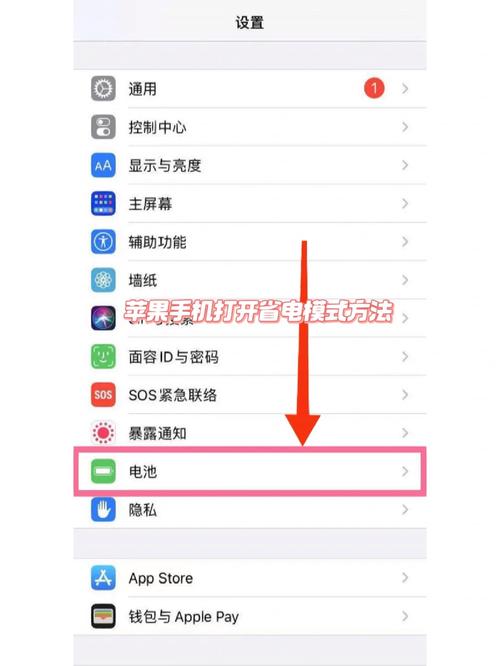
- 打开手机的 “设置” App。
- 向下滑动,找到并点击 “电池”。
- 在“电池”页面,您会看到 “低电量模式” 的开关,直接点击即可开启或关闭。
通过“电池健康与充电”进行设置(iOS 16 及以上版本)
在较新的 iOS 系统中,苹果还提供了“优化电池充电”功能,它虽然不叫“省电模式”,但能有效延长电池的整体寿命,减少电量消耗。
- 打开 “设置” App。
- 点击 “电池”。
- 点击 “电池健康与充电”。
- 在这里您可以找到:
- 优化电池充电:开启后,iPhone 会学习您的充电习惯,在充到 80% 后暂缓充电,直到您需要使用时再充满到 100%,以减少电池老化。
- 最大电池百分比:可以设置将电池最高充到 90% 或 80%,这同样有助于延长电池寿命。
低电量模式的工作原理(它会做什么)
开启低电量模式后,系统会自动执行以下操作来节省电量:
- 降低后台活动:限制 App 在后台刷新内容、检查邮件和获取数据。
- 降低视觉效果:动态壁纸和一些动画效果会被禁用,屏幕刷新率在某些情况下也可能降低(在支持 ProMotion 的机型上)。
- 自动锁定时间缩短:屏幕会更快地自动锁定进入睡眠状态。
- 5G 网络优化:在 5G 信号不佳时,可能会暂时降低使用 5G 的频率。
- 某些功能受限:部分系统功能和 App 的性能可能会受到轻微影响。
重要提示:
- 低电量模式可以在电池电量较低时自动开启(您可以在“设置” > “电池” > “低电量模式”中设置)。
- 当您为 iPhone 充电至 80% 或更高时,系统会 自动关闭 低电量模式。
| 方法 | 优点 | 适用情况 |
|---|---|---|
| 控制中心 | 最快,方便随时开关 | 临时需要快速开启或关闭时 |
| 设置 App | 路径清晰,可查看详细状态 | 需要管理或确认设置时 |
| 电池健康设置 | 延长电池寿命,属于长期优化策略 | 关心电池健康,希望手机用得更久时 |
希望这些信息能帮到您!


