


使用 AirPlay (最推荐、最简单的方法)
AirPlay 是苹果设备自带的无线投屏功能,只要电视支持,这是最便捷、体验最好的方式。
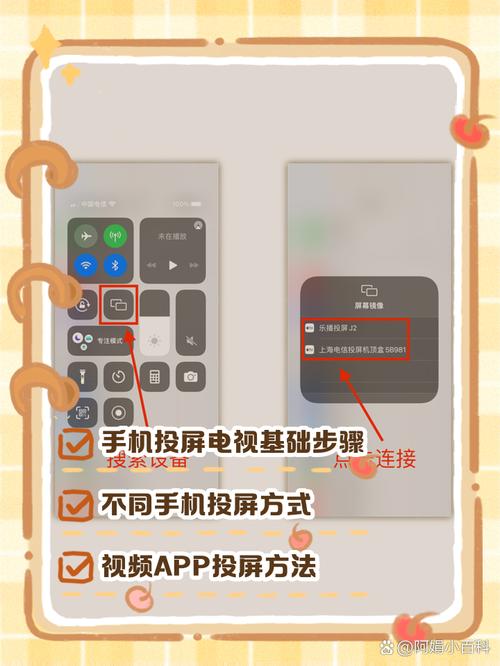
(图片来源网络,侵删)
适用场景:
- 苹果电视
- 支持 AirPlay 2 的智能电视 (如部分三星、LG、索尼、小米、华为等新款电视)
- 安装了 AirPlay 接收设备的电视 (如通过游戏机、电视盒子等)
操作步骤 (以 iPhone 为例):
-
确保连接同一网络:
- 将您的 iPhone 和电视连接到同一个 Wi-Fi 网络下,这是使用 AirPlay 的前提条件。
-
打开电视的 AirPlay 功能:
- 苹果电视: 进入
设置>通用>AirPlay,确保AirPlay和家庭功能已开启。 - 其他支持 AirPlay 2 的电视: 通常在电视的“设置”菜单中找到“AirPlay”、“屏幕镜像”或类似选项并开启,有些电视需要输入屏幕上显示的验证码。
- 苹果电视: 进入
-
在 iPhone 上开始投屏:
-
从控制中心操作 (推荐):
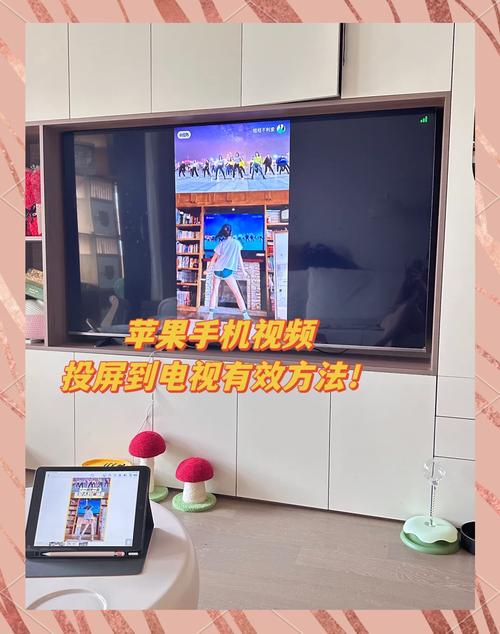 (图片来源网络,侵删)
- 从屏幕右上角向下滑动,打开控制中心。
- 长按屏幕顶部的“网络模块” (显示 Wi-Fi 和蓝牙信号的那个区域),直到控制中心的模块展开。
- 点击“屏幕镜像” 图标(两个重叠的屏幕)。
- 在弹出的设备列表中,选择您的电视名称。
- 稍等片刻,屏幕镜像成功,您的手机画面就会出现在电视上了。
-
从 App 内操作:
- 在支持 AirPlay 的 App (如视频、音乐 App) 中,播放内容时,点击播放界面的 AirPlay 图标 (一个带三角形的小方框)。
- 选择您的电视名称,即可将音频和视频投放到电视上。
-
常见问题与解决方法:
-
找不到电视设备?
- 检查网络: 确保手机和电视在同一个 Wi-Fi 下。
- 重启设备: 尝试重启手机和电视。
- 检查电视设置: 确认电视的 AirPlay 功能已开启。
- 更新系统: 确保 iPhone 的 iOS 系统和电视的固件都已更新到最新版本。
-
连接不稳定或断开?
- 靠近路由器: 尝试让手机和电视离路由器更近一些,以获得更稳定的信号。
- 减少网络拥堵: 检查是否有其他设备正在大量占用网络带宽。
使用有线连接 (最稳定、延迟最低的方法)
如果您追求极致的稳定性和最低的延迟,或者您的 Wi-Fi 信号不佳,有线连接是最佳选择。
适用场景:
- 所有电视,只要 HDMI 接口可用。
- 需要数字 AV 转换器 (Lightning 转 HDMI)。
所需设备:
一个 “Lightning 转 HDMI”转换器,市面上有很多品牌,请确保购买支持 MFi (Made for iPhone/iPad) 认证的产品,以保证兼容性,这种转换器通常还带一个 USB 接口,需要连接手机的充电口或电源以供电。
操作步骤:
- 将转换器的 Lightning 接口 插入您的 iPhone。
- 使用 HDMI 线将转换器的 HDMI 接口 连接到电视的 HDMI 端口。
- 将转换器的 USB 接口 连接到手机的充电口或一个 USB 电源适配器(如手机充电头)进行供电。
- 打开电视,切换到对应的 HDMI 输入源。
- iPhone 的屏幕会自动显示在电视上,如果需要调整分辨率,可以在 iPhone 的
设置>通用>隔空播放与镜像中找到“镜像”选项。
使用第三方 App (适用于不支持 AirPlay 的旧电视)
如果您的电视很老,不支持 AirPlay,您可以通过一些第三方投屏 App 来实现。
工作原理:
这些 App 通常是在手机和电视上分别安装一个客户端,手机端将视频流通过局域网发送给电视端,电视端再进行播放。
常用 App 举例:
- AirPin (投屏助手)
- 乐播投屏
- Apowersoft (手机投屏电视)
操作步骤 (以“乐播投屏”为例):
- 在手机上下载并安装 App (如“乐播投屏”)。
- 在电视上安装客户端:
- 如果是智能电视,直接在电视的应用商店搜索并安装对应的电视版 App。
- 如果是普通电视,可以通过 U 盘或 SD 卡安装电视版 App。
- 连接网络: 确保手机和电视连接到同一个 Wi-Fi 网络。
- 开始投屏:
- 打开手机上的 App,它会自动搜索局域网下的电视设备。
- 点击连接电视。
- 连接成功后,您就可以在手机 App 内选择要投屏的图片、视频或进行屏幕镜像了。
使用智能电视盒子 (最灵活的方案)
如果您没有智能电视,或者对现有电视的投屏功能不满意,可以购买一个支持 AirPlay 的智能电视盒子。
推荐设备:
- Apple TV:苹果官方设备,与 iPhone/iPad 的兼容性最好,支持 AirPlay、AirPlay 2 和 HomeKit。
- 其他支持 AirPlay 的电视盒子:如部分小米盒子、华为盒子等新款型号。
操作步骤:
- 将电视盒子通过 HDMI 线连接到电视。
- 按照电视盒子的说明,连接网络并开启 AirPlay 功能。
- 之后,操作就和方法一完全一样了,通过 iPhone 的控制中心或 App 内的 AirPlay 图标即可投屏。
总结与建议
| 方法 | 优点 | 缺点 | 推荐人群 |
|---|---|---|---|
| AirPlay | 无线、方便、原生体验好、延迟低 | 依赖 Wi-Fi,电视需支持 AirPlay 2 | 所有苹果用户,首选此方法 |
| 有线连接 | 最稳定、延迟最低、无需网络 | 需要购买转换器,线材束缚 | 对延迟要求极高的游戏玩家,或 Wi-Fi 信号差的用户 |
| 第三方 App | 兼容性广,几乎所有电视都支持 | 体验稍差,可能有广告,延迟较高 | 电视非常老旧,且不支持 AirPlay 的用户 |
| 智能电视盒子 | 功能强大,灵活,可升级电视体验 | 需要额外购买设备 | 没有智能电视,或想获得更好投屏体验的用户 |
对于绝大多数 iPhone 首选就是 AirPlay,如果您的电视不支持,可以优先考虑购买一个支持 AirPlay 的 Apple TV 或其他电视盒子,这是最省心、体验最好的长期解决方案。


