


调整标准字体大小(最常用)
这是最直接、最常用的方法,适用于所有内置应用和大多数第三方应用。
(图片来源网络,侵删)
-
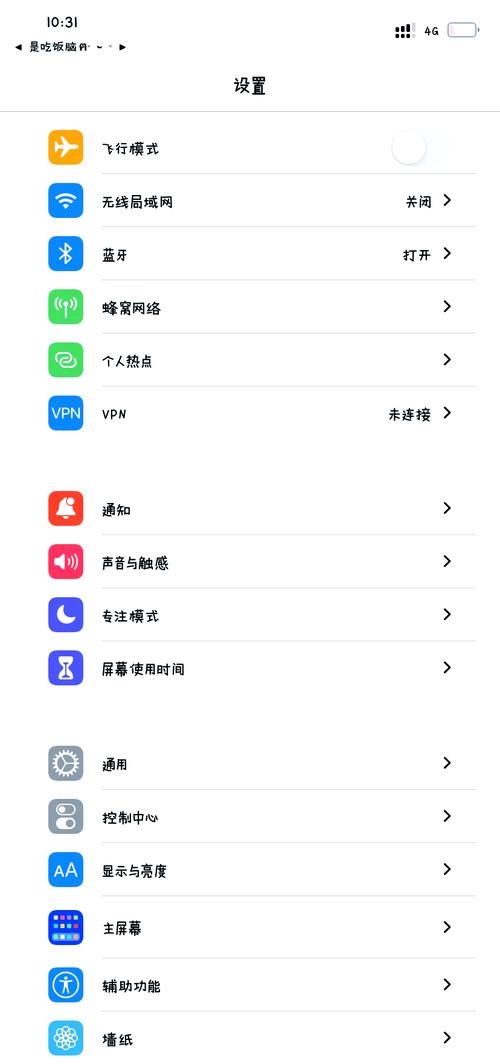
打开“设置”: 在手机主屏幕上找到并点击灰色的 “设置” 齿轮图标。
-
进入“显示与亮度”: 在设置列表中,向下滑动,找到并点击 “显示与亮度” (Display & Brightness)。
-
调整“文字大小”:
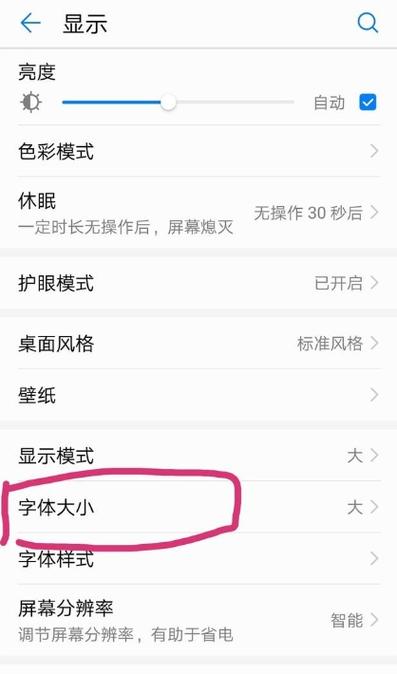
- 在“显示与亮度”页面,点击 “文字大小” (Text Size)。
- 您会看到一个滑动条,上面有从“小”到“大”的刻度。
- 向左滑动 可以让字体变小。
- 向右滑动 可以让字体变大。
- 滑动时,上方的预览文字会实时变化,方便您找到合适的尺寸。
-
完成设置: 调整到满意的大小后,退出设置即可,所有支持动态字体大小的应用都会立即生效。
 (图片来源网络,侵删)
开启“更大字体”功能(极限放大)
如果您觉得标准字体大小的最大值还不够大,可以开启这个“更大字体”选项,它提供比标准最大字号还要大的尺寸。
- 在 “文字大小” 页面,继续向下滑动。
- 您会看到一个名为 “更大字体” (Larger Text) 的开关,请将其 打开(变为绿色)。
- 开启后,下方的滑动条会进一步向右延伸,您可以继续向右滑动,选择一个超大的字号。
- 同样,预览文字会实时显示效果。
调整动态字体(针对特定应用)
iOS 13 引入了一个非常实用的功能,允许您为不同应用设置不同的字体大小,这对于视力不太好,但只在某些应用(如微信、新闻App)里需要大字体的用户来说非常方便。
- 打开“设置”。
- 点击 “辅助功能” (Accessibility)。
- 点击 “显示与文字大小” (Display & Text Size)。
- 点击 “更大字体” (Larger Text)。
- 在页面顶部,您会看到一个名为 “应用” (App) 的下拉菜单。
- 点击该菜单,选择您想要单独设置字号的应用(微信”)。
- 然后使用下方的滑动条,为这个特定应用调整字体大小。
注意:此功能仅适用于支持动态字体(Dynamic Type)的应用。
相关辅助功能小贴士
如果您对字体大小有更高要求,还可以尝试以下辅助功能:
(图片来源网络,侵删)
-
粗体文本:能让所有系统字体和大部分应用的字体变得更粗,提高可读性。
- 路径:
设置>辅助功能>显示与文字大小>打开“粗体文本”。
- 路径:
-
缩放:这个功能可以放大整个屏幕的特定区域,而不仅仅是文字。
- 路径:
设置>辅助功能>缩放。 - 开启后:可以通过三指轻点两次屏幕来放大,再用三指捏合来缩小,您可以选择全屏缩放、窗口缩放或镜头缩放。
- 路径:
| 您的需求 | 推荐方法 | 设置路径 |
|---|---|---|
| 整体调大/调小字体 | 调整标准字体大小 | 设置 > 显示与亮度 > 文字大小 |
| 需要超大字体 | 开启“更大字体” | 在 文字大小 页面,打开 更大字体 开关 |
| 只在特定App里需要大字体 | 调整动态字体 | 设置 > 辅助功能 > 显示与文字大小 > 更大字体 > 选择应用 |
| 让字体看起来更清晰 | 开启“粗体文本” | 设置 > 辅助功能 > 显示与文字大小 > 打开“粗体文本” |
希望这些详细的步骤和技巧能帮助您轻松调整到最舒适的字体大小!


