


使用“文件” App
苹果手机自带了一个强大的“文件” App,这是管理手机内部存储、U盘、iCloud Drive等所有文件的核心工具,无论你用的是哪种U盘,最终都需要通过这个App来访问。
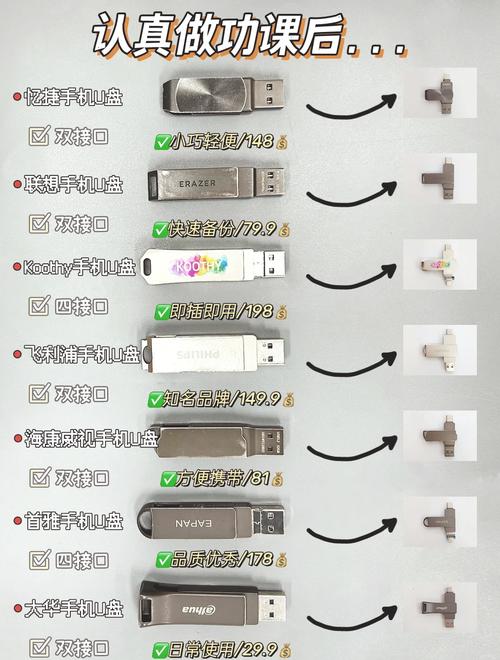
(图片来源网络,侵删)
第一步:物理连接你的U盘
根据你的U盘类型和手机型号,连接方式不同。
使用带闪电接口或USB-C接口的U盘
这是最简单直接的方式,很多U盘为了兼容苹果设备,会直接配备苹果的Lightning(闪电)或USB-C接口。
- 操作:直接将U盘的闪电/USB-C头插入手机的对应接口(iPhone 15系列是USB-C,iPhone 14及更早是闪电)。
- 优点:即插即用,无需任何额外配件。
使用传统USB-A接口的U盘
如果你的U盘是常见的长方形USB-A接口,你需要一个“转换头”或“连接器”。
-
所需配件:
 (图片来源网络,侵删)
- iPhone 15系列:需要一个 USB-C转USB-A转换器。
- iPhone 14及更早(闪电接口):需要一个 闪电转USB相机转换器,这个转换器最好是有闪电接口和USB-A口两个插槽的,这样U盘插入后还能同时充电。
-
操作:将转换器插入手机,然后将U盘插入转换器的USB-A接口中。
-
注意:苹果官方的转换器价格较贵,但兼容性最好,第三方转换器大多也能正常工作。
第二步:在手机上打开和查看文件
连接成功后,按照以下步骤操作:
-
打开“文件” App
 (图片来源网络,侵删)
- 在你的iPhone主屏幕上找到并点击蓝色的 “文件” 图标,它看起来像一个文件夹。
-
在“浏览”标签页找到你的U盘
- 在“文件”App的底部,点击 “浏览”
- 在左侧的“位置”列表中,你会看到一个名为 “我的iPhone” 或 “USB驱动器” 的选项,点击它。
- 点击后,右侧就会显示出你U盘里的所有文件和文件夹列表。
- 在“文件”App的底部,点击 “浏览”
-
打开文件
- 找到你想要打开的文件(例如Word文档、PDF、图片等)。
- 直接点击 文件名,iPhone会尝试用内置的App打开它(如用“Pages”打开Word,用“图书”或“预览”打开PDF,用“照片”打开图片)。
- 如果手机没有能打开该文件的App,它会提示你“无法打开此文件”,你需要先去App Store下载相应的App。
第三步:管理文件(复制、移动、删除)
在“文件”App中,你可以像在电脑上一样管理U盘里的文件。
-
复制/移动文件到手机:
- 在U盘列表中,长按你想要复制的文件,直到弹出菜单。
- 选择 “拷贝”。
- 然后导航到iPhone的“iCloud Drive”或“iPhone存储”下的某个文件夹。
- 在空白处长按,选择 “粘贴”。
-
复制/移动文件从手机到U盘:
- 在“iCloud Drive”或“iPhone存储”中找到文件,长按选择 “拷贝”。
- 导航到你的U盘位置,在空白处长按,选择 “粘贴”。
-
删除文件:
- 长按要删除的文件。
- 在弹出的菜单中选择 “删除”。
- 确认删除。
常见问题与注意事项
问:为什么我的U盘连接后没有反应?
- 检查配件:确保你的转换器是正品或质量可靠的,有些劣质转换器可能无法正常工作。
- 检查U盘格式:苹果手机对U盘的文件格式有要求。最佳格式是 exFAT,如果你的U盘是 NTFS 格式(Windows常用),iPhone默认只读,不能写入,如果是 FAT32 格式,单个文件不能超过4GB,建议在电脑上将U盘格式化为 exFAT。
- 重启设备:尝试重启你的iPhone和U盘(如果U盘有指示灯,可以拔插一下)。
问:可以一边给iPhone充电一边用U盘吗?
- 可以,使用苹果官方的 闪电转USB相机转换器 或 USB-C转USB转换器 时,它们都自带了充电接口,将充电器插入转换器的充电口,就可以边用U盘边充电了。
问:U盘里的视频和音乐可以直接播放吗?
- 视频:可以直接在“照片”App中播放,或者在“文件”App中点击播放。
- 音乐:不能直接在“文件”App中播放,你需要先将音乐文件复制到iPhone的“音乐”App里(通过“文件”App分享到音乐App),才能在“音乐”App中播放。
问:最大的U盘容量支持多大?
- iPhone支持的最大U盘容量没有官方明确上限,市面上常见的1TB、2TB甚至更大容量的U盘基本都能被识别和使用。
一句话概括:买个合适的转换器(如果需要) -> 插上手机 -> 打开“文件”App -> 在“浏览”里找到“USB驱动器” -> 开始操作你的文件。
希望这个详细的指南能帮到你!


