


完全卸载和停用/隐藏,对于大多数非核心预装应用,“停用”是更安全、更推荐的方法。
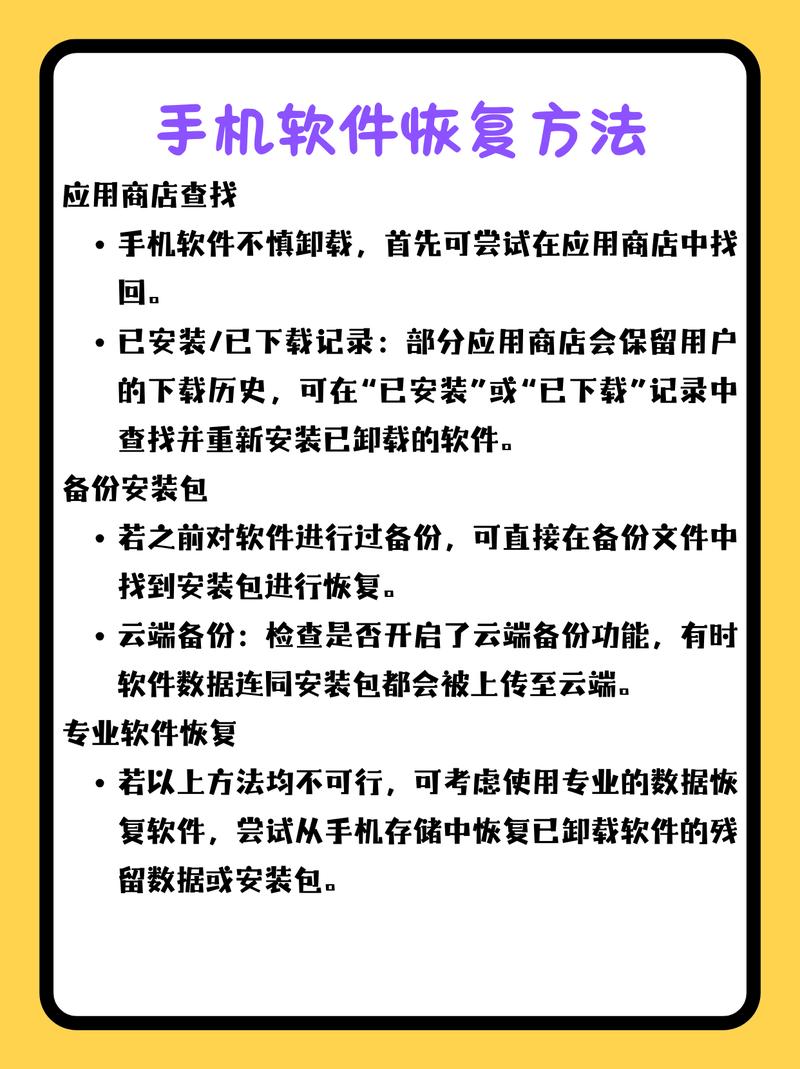
停用/隐藏应用 (最安全、最推荐)
这个方法不会删除应用,但会让它“消失”,它会让应用停止运行,无法接收通知,也不会在桌面和抽屉里显示,你可以随时重新启用它。
优点:
- 安全: 不会误删系统核心组件,导致系统不稳定。
- 可逆: 随时可以重新启用。
- 效果显著: 达到了“卸载”后桌面清爽的目的。
操作步骤 (通用,不同品牌路径大同小异):
- 打开手机“设置”。
- 找到并进入 “应用” 或 “应用管理”。
- 在应用列表中,找到你想卸载的自带软件(游戏中心、手机厂商自带的浏览器、视频App等)。
- 点击进入该应用的 “应用信息” 页面。
- 在页面下方,你会看到 “停用” 或 “禁用” 的按钮(通常是红色或橙色)。
- 点击 “停用”,系统会弹出一个确认窗口,告诉你停用后可能导致的问题(比如无法接收推送等),点击 “确定” 即可。
停用后:
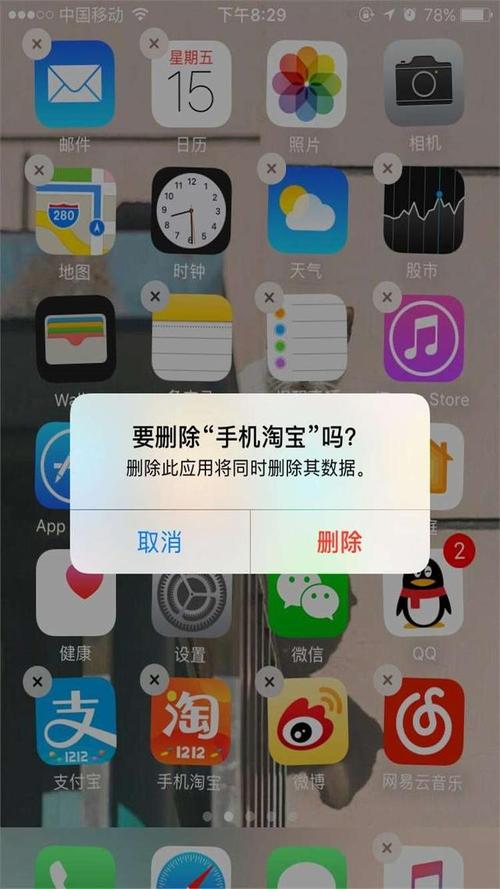
- 该应用的图标会从桌面和App抽屉中消失。
- 它不会在后台运行,节省了内存和电量。
- 如果以后想恢复,回到 “设置” > “应用管理”,找到该应用,点击 “启用” 即可。
完全卸载 (有风险,并非所有应用都适用)
这种方法会彻底删除应用文件,但通常只对非核心的、可被移除的预装应用有效,尝试卸载核心系统应用可能会导致操作失败,或卸载后系统会自动重新下载回来。
操作步骤:
- 和方法一一样,进入 “设置” > “应用管理”,找到目标自带软件。
- 在应用信息页面,查看是否有 “卸载” 按钮。
- 如果有“卸载”按钮: 恭喜,这个应用可以被安全卸载,点击它,然后确认即可。
- 如果没有“卸载”按钮,只有“停用”按钮: 这说明它是核心系统应用或受保护的应用,无法通过常规方式卸载,请使用方法一。
使用ADB命令卸载 (高级用户,仅限电脑操作)
如果你的手机没有“卸载”按钮,但你有技术能力,可以使用安卓调试桥 来强制卸载。此方法有一定风险,操作不当可能导致系统问题,请务必谨慎!
前提条件:
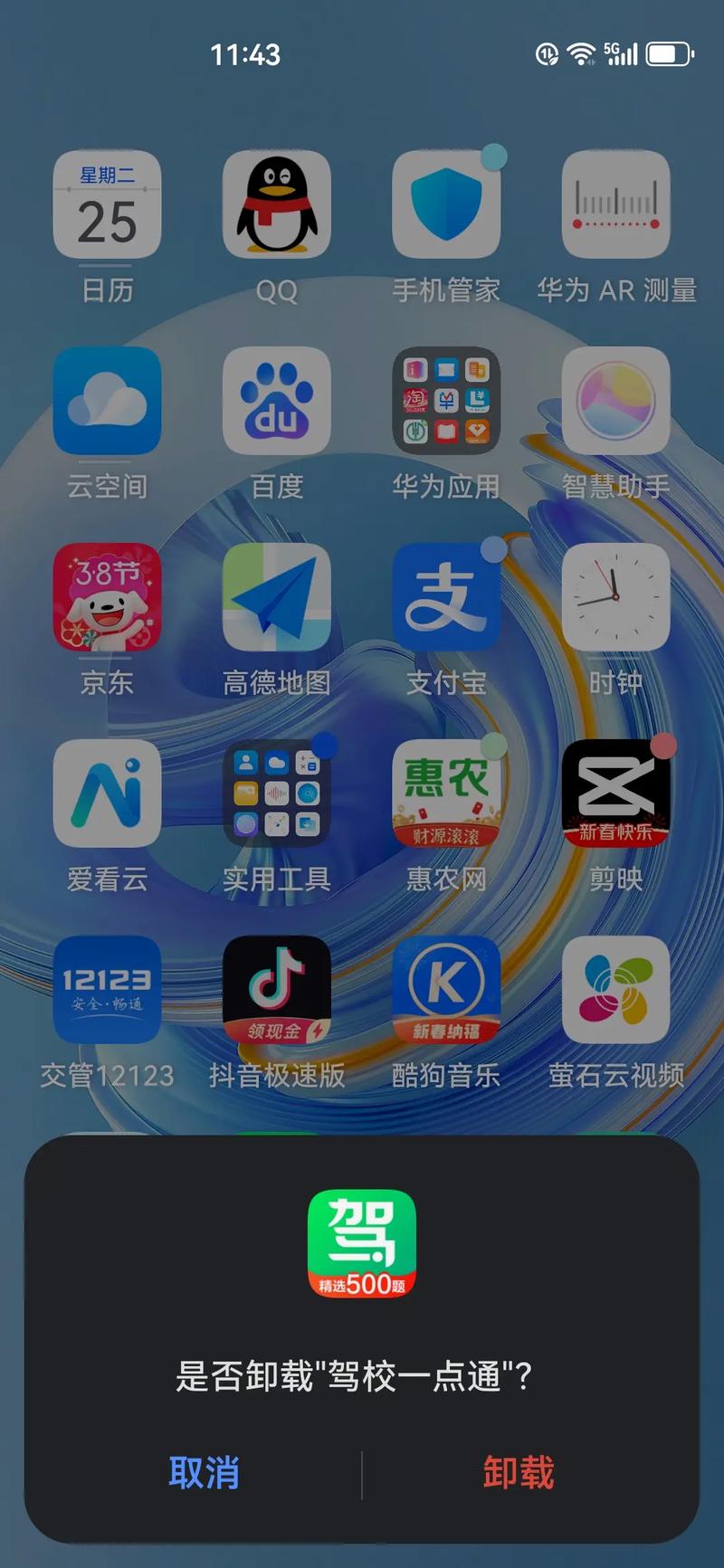
- 电脑一台(Windows, Mac或Linux)。
- 已在手机上 “开启开发者选项” 和 “USB调试” 模式。
- 在电脑上已安装 ADB工具。
操作步骤:
- 连接手机与电脑:使用USB线连接手机和电脑,并在手机弹出的对话框中选择“允许USB调试”。
- 打开电脑命令行/终端:
- Windows: 打开命令提示符 或 PowerShell。
- Mac/Linux: 打开“终端”。
- 输入ADB命令:
- 输入以下命令查看所有已安装的应用(包括系统应用):
adb shell pm list packages -f
找到你想卸载的应用,它的路径格式通常类似:
/data/app/~~some-hash~~/com.example.app/base.apk=com.example.app - 使用以下命令卸载,将
com.example.app替换成你想卸载应用的包名(从上一步的列表中找到)。adb shell pm uninstall --user 0 com.example.app
--user 0表示卸载当前用户的应用,对于大多数手机,这个参数是必需的。
- 输入以下命令查看所有已安装的应用(包括系统应用):
注意:
- 这个方法同样无法卸载核心系统应用,命令会执行失败。
- 卸载后,有些应用在系统更新时可能会被重新安装回来。
不同品牌手机的特定方法
一些手机厂商提供了更便捷的方式来管理预装应用。
华为 / 荣耀
华为的“手机克隆”或“应用管家”里有“应用卸载”功能,可以卸载一部分预装应用,或者直接在桌面长按应用图标,选择“卸载”或“移除”。
小米 / Redmi
MIUI系统通常允许用户卸载大部分非核心预装应用,直接在桌面长按应用图标,选择“卸载”即可,如果不行,就使用“设置”里的“应用设置”进行卸载。
OPPO / vivo
这些品牌通常也提供直接卸载预装App的选项,在桌面长按应用图标,看看是否有“卸载”选项,如果没有,就进入“设置” > “应用管理” > “系统应用” 中查找并卸载。
三星
三星手机允许用户禁用或卸载很多预装应用,进入 “设置” > “应用”,找到你想卸载的应用,通常会有“卸载”按钮。
总结与建议
| 方法 | 优点 | 缺点 | 适用场景 |
|---|---|---|---|
| 停用/隐藏 | 安全、可逆、操作简单 | 应用文件仍在,占用少量空间 | 99%的推荐选择,尤其对不确定是否核心应用时。 |
| 常规卸载 | 彻底释放空间 | 可能对核心应用无效,卸载后可能恢复 | 当应用有明显的“卸载”按钮时使用。 |
| ADB卸载 | 功能强大,可卸载一些常规方法无法卸载的App | 有风险、操作复杂、需要电脑 | 适合高级用户,尝试其他方法无效时。 |
给普通用户的最终建议:
直接使用“停用”功能,这是最安全、最方便的方法,既能让你摆脱不需要的应用,又能保证系统的稳定,除非你非常确定某个应用不是核心系统应用并且你真的需要删除它来释放空间,否则不要轻易尝试“卸载”或“ADB卸载”。


