


核心原理
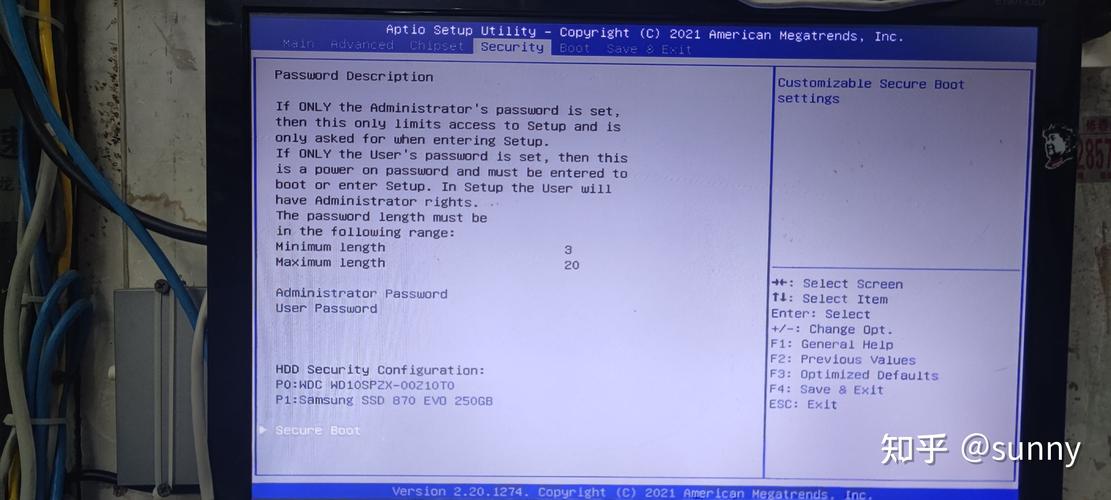
进入 BIOS 的本质是在电脑启动的自检过程中,按下一个特定的键来中断正常的启动流程,从而进入硬件固件设置界面,这个时间窗口非常短暂,通常只有几秒钟。
(图片来源网络,侵删)
通用方法(适用于绝大多数电脑)
这是最基础也是最常用的方法,适用于没有特殊说明的台式机和笔记本。
操作步骤:
-
完全重启电脑:
- 如果你的电脑已经开机,请点击“开始”菜单 -> “电源” -> “重启”。
- 不要选择“睡眠”或“休眠”,必须确保是完全关机再重新启动。
-
抓住时机,反复按键:
- 在电脑屏幕刚亮起,出现主板品牌Logo(如 ASUS, Dell, HP, Lenovo 等)或硬件信息时,立刻、连续地、反复地按下特定按键。
- 千万不要等看到 Windows 或 macOS 的启动画面再按,那时候就已经太晚了。
-
常见的 BIOS 进入按键:
 (图片来源网络,侵删)
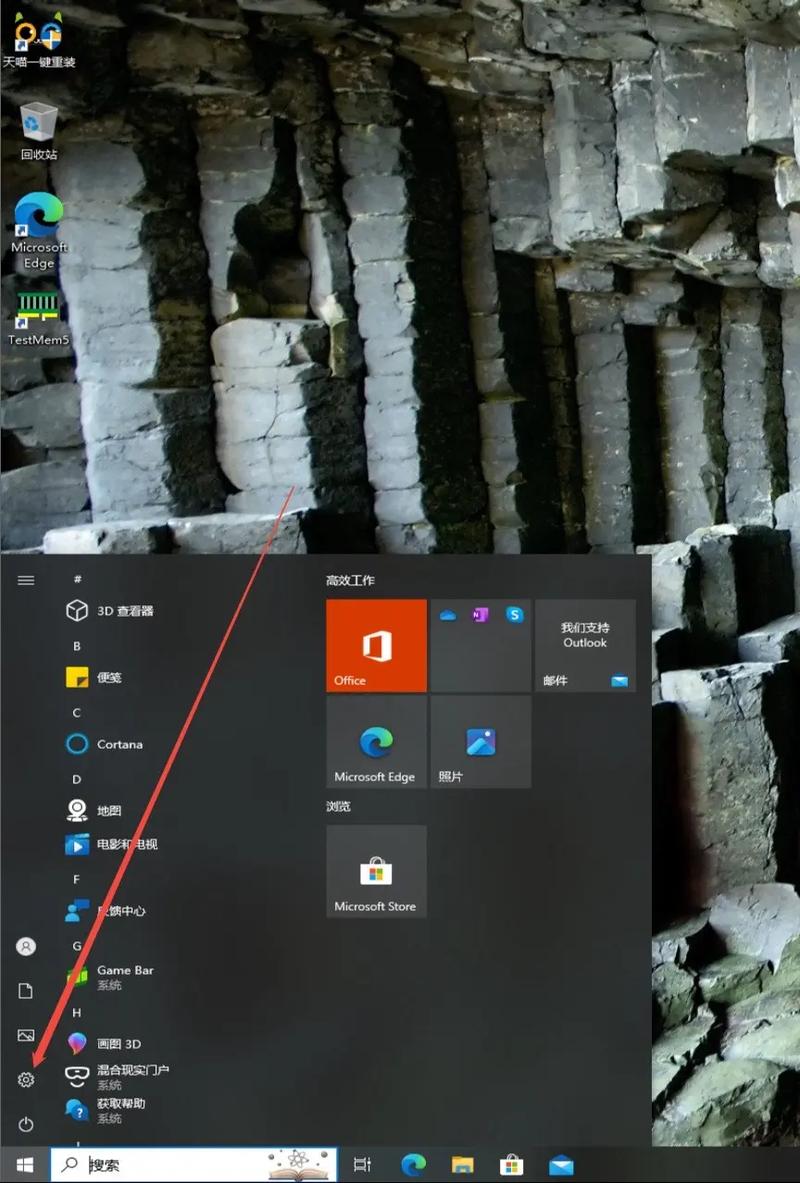
Delete(Del):这是最常见、最经典的按键,尤其用于台式机主板(如华硕、技嘉、微星)。F2:这是笔记本电脑中最常见的进入 BIOS 的按键,很多台式机品牌(如 Dell, Lenovo)也使用它。F1:部分 ThinkPad 笔记本、老式 IBM 电脑和一些台式机使用。F10:惠普 和部分康柏 电脑常用。F12:通常用于启动菜单,而不是直接进入 BIOS,但很多电脑在启动菜单里可以选择进入 BIOS,所以也是一个非常有用的快捷键。Esc:一些品牌(如 Acer)用它来进入启动菜单,同样可以从中找到进入 BIOS 的选项。
小贴士:
- 耐心是关键:如果第一次没成功,不要灰心,重启后,可以尝试更快、更频繁地按键。
- 查阅手册:如果你知道电脑的品牌和型号,最快的办法是去官网搜索该型号的“用户手册”或“技术支持文档”,里面会明确写出进入 BIOS 的方法。
- 观察屏幕提示:很多电脑在启动时,屏幕下方会有一行小字提示,"Press F2 to enter Setup" 或 "Press DEL for BIOS Setup",这是最直接的指引。
各大品牌电脑的常用进入键
这里整理了主流品牌电脑最可能使用的进入键,方便你快速查找。
| 品牌 | 常用按键 | 备注 |
|---|---|---|
| 华硕 | Delete (Del) |
台式机和笔记本都非常常见。 |
| 技嘉 | Delete (Del) |
同样是主流选择。 |
| 微星 | Delete (Del) |
基本统一使用 Del 键。 |
| 戴尔 | F2 |
笔记本和台式机多使用 F2,部分新机型可能需要先按 F2 再按电源键。 |
| 联想 | F2 或 Fn + F2 |
ThinkPad 系列笔记本经典是 Enter + F1,但现在也多用 F2。 |
| 惠普 | F10 |
笔记本和台式机通用。 |
| 宏碁 | F2 或 Del |
部分机型需要 Del 键。 |
| 苹果 | Command (⌘) + R |
这是进入 macOS 的恢复模式,功能类似于 Windows 的 BIOS/UEFI,用于重装系统、磁盘工具等。 |
| 微软 Surface | Volume Up + Power |
需要按住音量+键,然后按一下电源键,再松开两个键。 |
如果上述方法都无效,怎么办?
由于系统设置或硬件问题,标准方法可能不起作用,可以尝试以下高级方法:
方法1:通过 Windows 设置(适用于 Windows 10/11)
如果你的系统能正常启动,这是最简单、最可靠的方法。
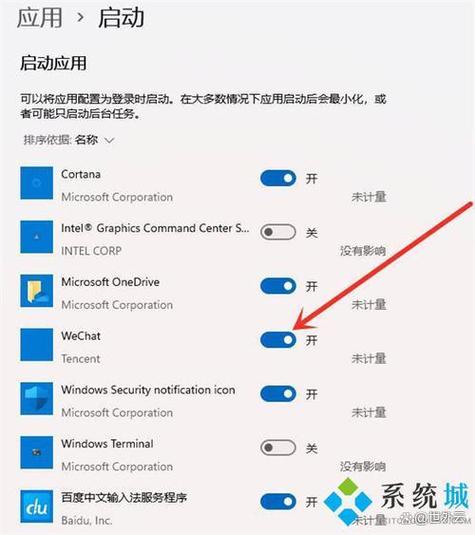
- 打开 设置 (快捷键
Win + I)。 - 点击 “更新和安全” (Windows 10) 或 “系统” -> “恢复” (Windows 11)。
- 在“高级启动”部分,点击 “立即重新启动”。
- 电脑会重启并进入一个蓝色的选择界面。
- 依次选择:“疑难解答” -> “高级选项” -> “UEFI 固件设置”。
- 点击 “重启”,电脑就会直接进入 BIOS/UEFI 界面。
方法2:使用启动菜单
如前所述,F12、F8、Esc 等键通常用于进入启动菜单。
(图片来源网络,侵删)
- 在开机自检阶段,按下
F12(或其他对应按键)。 - 你会看到一个列出所有可用启动设备的列表(Windows Boot Manager, USB Drive, DVD Drive 等)。
- 在这个菜单里,通常会有一个类似 "Enter BIOS Setup"、"Setup" 或 "BIOS Setup" 的选项。
- 使用键盘的上下箭头键选中它,然后按
Enter即可进入。
BIOS vs. UEFI 有什么区别?
你可能注意到,现代电脑的设置界面通常被称为 UEFI,而不是传统的 BIOS。
- BIOS (基本输入输出系统):是较老的技术,启动速度慢,功能有限,最大支持 2TB 的硬盘,且使用 MBR 分区格式。
- UEFI (统一可扩展固件接口):是现代的、更先进的替代方案,它启动更快、安全性更高(支持“安全启动”功能),支持超过 2TB 的大硬盘(使用 GPT 分区格式),并且图形界面更友好。
对于普通用户来说,你不需要关心它们的区别。 你要做的只是进入那个设置界面,无论是叫 BIOS Setup、UEFI Settings 还是其他什么名字,它的功能都是一样的。
- 首选通用法:重启电脑,看到品牌 Logo 时,疯狂按
F2或Delete。 - 查阅品牌表:如果通用法无效,根据你的电脑品牌,参考上表尝试对应的按键。
- 利用 Windows 系统:如果系统正常,通过
设置 -> 恢复进入是最稳妥的方式。 - 善用启动菜单:如果直接进不去,试试
F12等键,从启动菜单里找入口。
希望这份指南能帮助你顺利进入 BIOS!


