


隔空投送是利用蓝牙和Wi-Fi两项技术协同工作的。 它会先用蓝牙快速发现附近的苹果设备,然后建立连接,再通过速度更快的Wi-Fi来实际传输文件,当你想用蓝牙传照片时,正确且高效的方法就是使用“隔空投送”。
(图片来源网络,侵删)
下面是详细的步骤和注意事项,分为发送方和接收方两部分。
第一步:准备工作(发送方和接收方都要做)
在开始传输之前,请确保两台iPhone都满足以下条件:
-
都是苹果设备:至少有一台是iPhone、iPad或Mac。
-
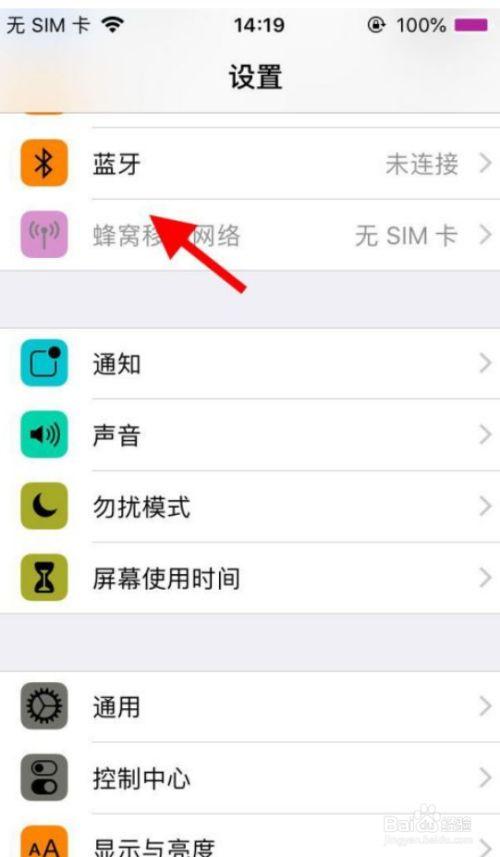
开启蓝牙和Wi-Fi:这是隔空投送工作的基础,通常在控制中心就能看到它们是开启状态。
 (图片来源网络,侵删)
 -
开启“隔空投送”:这是最关键的一步!
- 从屏幕右上角向下滑动,打开 “控制中心”。
- 长按或用力按左上角的 “网络模块”(就是显示蓝牙和Wi-Fi信号的那个方块)。
- 在弹出的菜单中,确保 “隔空投送” 图标是亮起的。
- 隔空投送有三种模式:
- 关闭:不接收也不发送。
- 仅联系人:只有你的通讯录里的联系人才能向你发送文件,这是最安全的默认设置。
- 对所有人开放:任何开启隔空投送的苹果设备在附近都能向你发送文件,在公共场所使用时请注意隐私和安全风险。
-
处于可发现的范围内:两台设备之间的距离最好在10米以内,并且不要离得太远。
第二步:开始传输(以发送方iPhone为例)
准备工作完成后,就可以开始传照片了。
通过“照片”App批量发送
(图片来源网络,侵删)
- 打开iPhone上的 “照片” App。
- 进入你想要分享的相簿(最近项目”或某个特定相册)。
- 选择照片:
- 单张:轻轻点选一张照片,它会显示一个白色的小圆圈。
- 多张:继续点选其他照片,或者用手指在屏幕上滑动来选择连续的照片,你也可以在左上角点击“选择”,然后点击右上角的“全选”来选择所有照片。
- 选择完毕后,点击屏幕左下角的 “分享” 按钮(一个方框向上箭头的图标)。
- 在弹出的分享菜单中,找到并点击 “隔空投送” 图标(一个像U盘的图标,通常带有人物或涟漪效果)。
- 在列表中选择你要发送的那台 接收方的iPhone,对方的设备头像会显示在列表中。
通过“相簿”App发送整个相册
- 打开 “照片” App,切换到 “相簿” 标签页。
- 选择你想要分享的相册(旅行照片”或“家庭聚会”)。
- 点击右上角的 “分享” 按钮。
- 在分享菜单中,点击 “隔空投送”。
- 选择接收方的设备。
第三步:在接收方iPhone上完成操作
当接收方的iPhone被选中后,屏幕上会发生以下事情:
- 接收方会收到弹窗通知:屏幕上会显示一个来自发送方的通知,询问你是否接受这个文件。
- 点击“接受”:接收方需要点击 “接受” 按钮。
- 传输过程:传输开始,你可以在屏幕顶部的信息栏看到一个蓝色的进度条。
- 传输完成:照片会自动保存在接收方iPhone的 “照片” App的 “隔空投送” 相簿里,接收方可以随时去这个相册查看和管理这些照片。
常见问题与解决方法
Q1: 为什么我的“隔空投送”列表里找不到对方的设备?
- 原因1:距离太远。 请确保两台设备在10米范围内。
- 原因2:网络模块被遮挡。 不要用手或物体挡住手机顶部的天线区域。
- 原因3:Wi-Fi或蓝牙未开启。 检查并确保两者都已开启。
- 原因4:接收方“隔空投送”未开启或设置为“仅联系人”但你们不是通讯录好友。 请让接收方检查其“隔空投送”设置。
- 原因5:重启设备。 有时候简单的重启可以解决临时的软件故障。
Q2: 传输速度很慢怎么办?
- 隔空投送在传输大文件或大量照片时,会优先使用Wi-Fi,速度非常快,如果速度慢,可能是Wi-Fi信号不稳定,可以尝试靠近一些,或者让对方也连接到同一个Wi-Fi网络上(虽然隔空投送有自己的点对点连接,但稳定的环境总没错)。
Q3: 我可以把照片传给安卓手机或Windows电脑吗?
- 不可以。 “隔空投送”是苹果的专有技术,只能在苹果设备之间使用。
- 替代方案:
- 传给安卓手机:可以使用微信、QQ等社交App的“文件传输”功能,或者双方都登录同一个云服务(如Google Photos, Dropbox)。
- 传给Windows电脑:可以通过微信、QQ,或者使用苹果官方的 “iCloud 照片” 功能,在Windows电脑上登录iCloud.com来访问和下载照片。
记住这个核心要点:iPhone之间传照片,不要找“蓝牙”,直接用“隔空投送”,它既方便又快速,是苹果设备之间分享文件的最佳方式,只要确保两台手机的蓝牙、Wi-Fi和“隔空投送”功能都开启,并且彼此在附近,就能轻松完成传输。


