


第一种:查看“存储空间” (ROM)
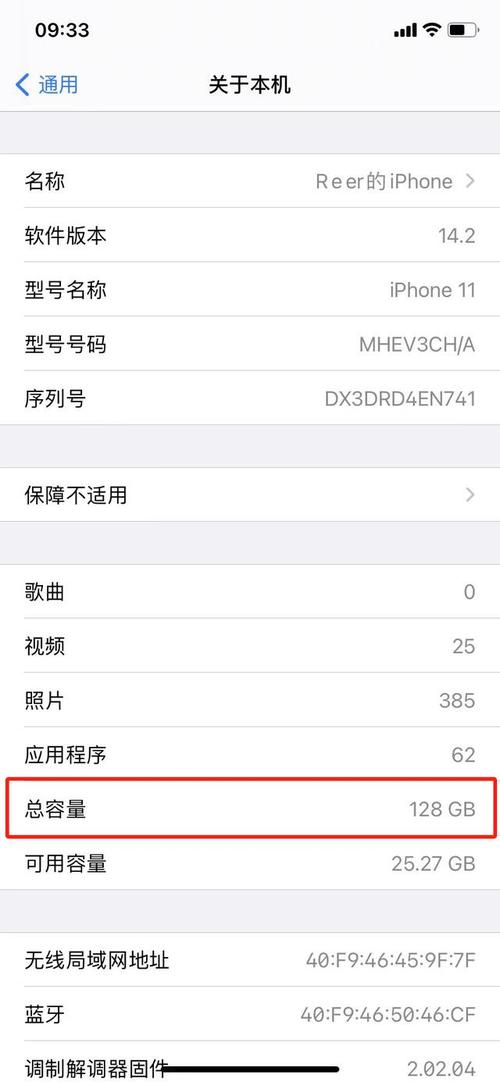
这是大多数人想查询的,指的是手机里可以安装App、拍照、存文件的总容量,128GB、256GB 等。
(图片来源网络,侵删)
通过“设置”查看最准确的信息
这是最常用也是最准确的方法。
-
打开手机的 “设置” App。
-
向下滑动,找到并点击 “通用”。
-
在通用菜单里,点击 “iPhone 储存空间”(或类似的名称,根据iOS版本可能略有不同)。
 (图片来源网络,侵删)
 -
进入后,您会看到非常详细的信息:
- 顶部的彩色图表:清晰地显示了您的总存储空间、已用空间和可用空间。
- “iPhone 储存空间”下方:会列出各项数据占用的具体大小,
- App:所有已安装App占用的空间。
- 系统:iOS操作系统本身占用的空间。
- 照片:照片和视频库占用的空间。
- 邮件:邮件附件占用的空间。
- 音乐、播客 等。
- 其他:包括缓存、系统文件等,通常这个项目比较大。
- “建议”部分:系统会根据您的情况,智能推荐一些可以清理空间的操作,卸载未使用的App”、“优化照片存储”等。
通过“关于本机”快速查看总容量
如果您只想知道手机的总容量是多少,不想看那么详细,可以用这个方法。
- 打开手机的 “设置” App。
- 向下滑动,直接点击最顶部的 “关于本机”。
- 在“关于本机”页面里,找到 “容量” 这一项,后面显示的就是您手机的总存储空间(256 GB)。
第二种:查看“运行内存” (RAM)
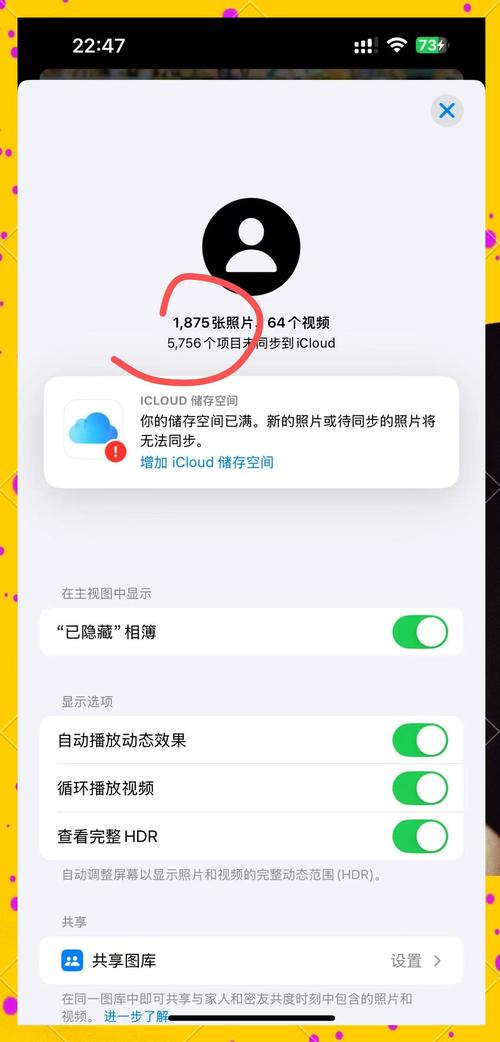
这个指的是手机同时处理多个任务时的“工作内存”,它决定了您能同时开多少个App而不卡顿,iPhone的RAM是焊死在主板上的,用户无法自行升级。
苹果官方不会在手机的设置界面中明确标出RAM的具体大小,您需要通过以下方法来查看:
(图片来源网络,侵删)
通过官网规格查询
这是最权威的方法。
- 打开苹果官网:www.apple.com/cn
- 找到您手机的具体型号,iPhone 15 Pro。
- 在iPhone 15 Pro的产品介绍页面向下滑动,找到并点击 “技术规格”。
- 在“技术规格”页面里,找到 “内存” 这一项,这里会明确写出RAM的大小,iPhone 15 Pro的内存是 8GB。
通过第三方App查询(非官方)
一些第三方系统信息App可以读取到手机的硬件信息,包括RAM。
- 在App Store搜索并下载一个系统信息类App,“System Status”、“CoconutFlavour” 或 “Lirum Device Info” 等。
- 打开App,它通常会自动显示您手机的各项硬件参数,包括 “内存” 或 “RAM” 的大小。
注意:这种方法读取的是系统底层信息,虽然通常准确,但不如官网规格来得权威。
总结与区分
| 查询类型 | 中文名 | 作用 | 查看方法 |
|---|---|---|---|
| 存储空间 | ROM | 存放App、照片、文件等数据 | 设置 > 通用 > iPhone 储存空间 (最详细) 或 设置 > 关于本机 (看总容量) |
| 运行内存 | RAM | 同时运行多个App,决定手机流畅度 | 苹果官网技术规格 (最权威) 或 第三方系统信息App |
- 想看 “还能存多少东西”,查 “存储空间”。
- 想看 “手机性能有多强”,查 “运行内存”。
希望这个解释能帮到您!


