


核心原理
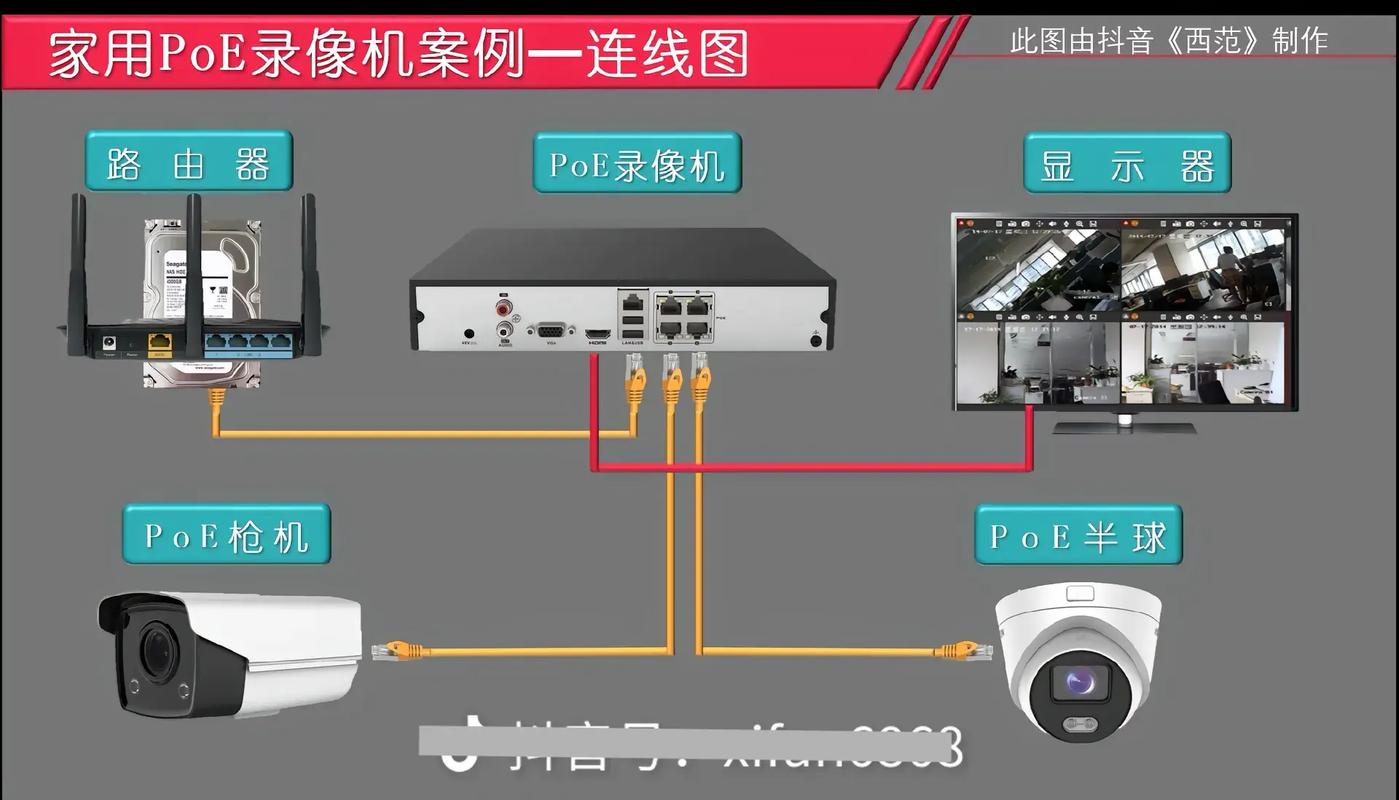
网络摄像机连接电脑主要有两种方式:
(图片来源网络,侵删)
- 局域网连接(最常用):摄像机和电脑连接到同一个路由器(同一个WiFi或有线网络),在局域网内进行通信。
- 直连连接(临时配置):当摄像机无法连接WiFi或路由器时,用一根网线将电脑和摄像机直接连接,进行初始设置。
局域网连接(推荐)
这是最稳定、最常用的方法,适用于已经配置好并正常工作的摄像机。
准备工作:
-
硬件:
- 网络摄像机(已通电)
- 电脑(台式机或笔记本)
- 路由器
- 网线(用于摄像机有线连接,或用于电脑有线连接以获得更稳定体验)
- (可选)PoE交换机,如果摄像机支持PoE供电,可以一根网线同时解决供电和数据传输。
-
软件:
- 厂商提供的客户端软件:这是最核心的工具,你需要从摄像机品牌(如海康威视、大华、TP-Link、小米、萤石等)的官方网站下载对应的电脑客户端软件。
- 网页浏览器:部分摄像机支持通过浏览器直接访问和管理。
- 厂商的手机App:通常可以通过手机App先找到摄像机,然后在电脑上使用该信息连接。
详细步骤:
步骤 1:将设备接入网络
(图片来源网络,侵删)
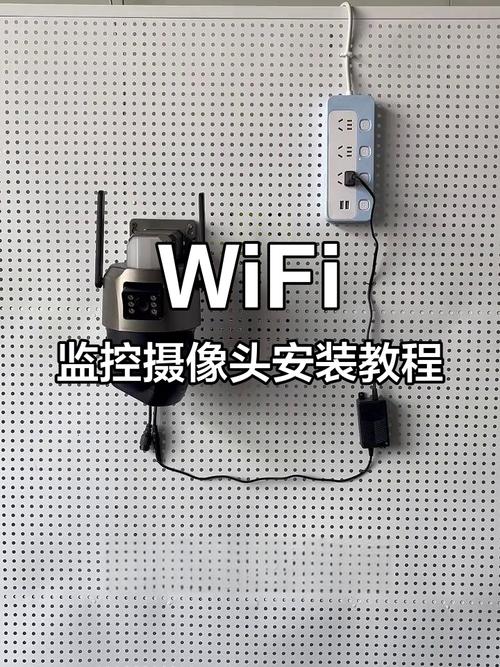
- 方式A(WiFi连接):
- 确保摄像机已通电。
- 在手机App或摄像机本身(如果有屏幕和按钮)上,将摄像机连接到你家/办公室的WiFi网络,你需要知道WiFi的名称(SSID)和密码。
- 等待摄像机成功连接到WiFi,指示灯状态会恢复正常(通常是常亮或慢闪)。
- 方式B(有线连接):
- 用一根网线将摄像机连接到路由器的LAN口。
- 确保路由器已通电并正常工作。
步骤 2:找到摄像机的IP地址
要让电脑找到摄像机,必须知道它的“网络地址”,即IP地址,有几种方法可以找到:
- 方法A:通过路由器管理后台查找(最推荐)
- 在电脑浏览器中输入路由器的管理地址(通常是
168.1.1、168.0.1或tplogin.cn,具体看路由器背面标签)。 - 输入管理员密码登录。
- 在“设备管理”、“已连接设备”或“DHCP客户端列表”中,查找新连接的设备,设备名称通常会显示为摄像机品牌或自定义名称,你可以从中找到它的IP地址。
- 在电脑浏览器中输入路由器的管理地址(通常是
- 方法B:使用厂商的搜索工具
- 下载并安装你摄像机品牌官方的电脑客户端软件(海康威视的“iVMS-4200”,大华的“SmartPSS”)。
- 打开软件,它通常会自动扫描局域网内同一品牌的摄像机,并列出它们的IP地址和设备信息,这是最简单直接的方法。
- 方法C:通过手机App查看
- 在手机上打开对应品牌的App。
- 登录后,在设备列表中找到你的摄像机。
- 进入摄像机设置页面,通常可以在“网络设置”或“中找到其IP地址。
步骤 3:在电脑上访问和查看
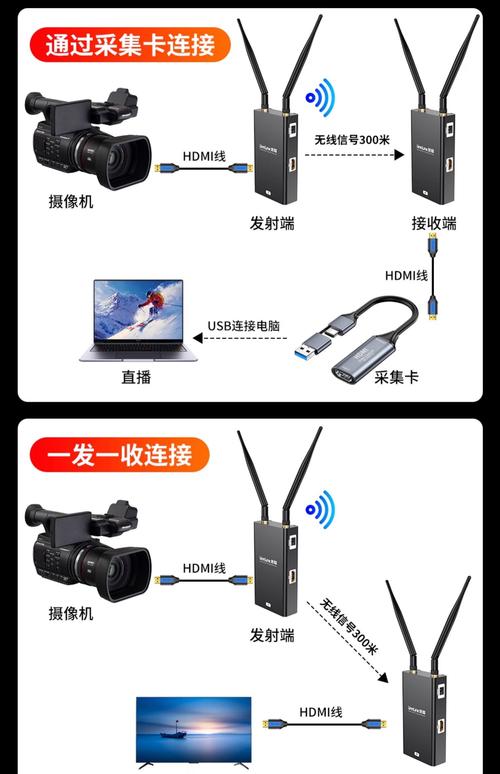
现在你有了摄像机的IP地址,可以通过以下几种方式查看:
(图片来源网络,侵删)
-
方式A:使用官方客户端软件(最稳定、功能最强)
- 打开你之前下载的官方客户端软件(如 iVMS-4200)。
- 在软件的“设备管理”或“添加设备”区域,选择“手动添加”。
- 输入你找到的设备IP地址、端口号(默认通常是80,可在摄像机设置中修改)、用户名和密码(这些是摄像机登录凭据,通常在说明书中或首次设置时定义)。
- 点击“添加”或“确定”,软件就会连接到摄像机,你就可以在窗口中看到实时画面了,这种方式通常支持多画面、录像回放、云台控制等高级功能。
-
方式B:通过网页浏览器访问
- 在电脑的浏览器(如Chrome, Edge)地址栏中,输入
http://[摄像机的IP地址]:[端口号]。 - 如果IP是
168.1.108,端口是80,就输入http://192.168.1.108:80。 - 按回车后,浏览器会弹出登录窗口,输入用户名和密码即可访问。
- 注意:现在很多新摄像机的网页访问需要安装特定的ActiveX控件或插件,可能比较麻烦,建议优先使用客户端软件。
- 在电脑的浏览器(如Chrome, Edge)地址栏中,输入
直连配置(初始设置或网络故障时)
如果你的摄像机是新的,或者无法连接到WiFi,你需要用这种方法进行初始配置。
准备工作:
- 网络摄像机(已通电)
- 电脑
- 一根交叉网线(现在的很多电脑和网卡都支持自动线序,所以用普通的直通网线通常也能成功)
- (如果摄像机不支持PoE)一个USB转网口适配器,因为你的电脑可能只有一个网口。
详细步骤:
步骤 1:物理连接
- 用一根网线,一端连接电脑,另一端连接摄像机。
- 重要:如果你的电脑是通过WiFi上网的,最好再插上一根网线,确保电脑和摄像机之间形成一个独立的局域网,如果只有一个网口,你需要先断开WiFi连接。
步骤 2:设置电脑IP地址 为了让电脑和摄像机能“对话”,你需要将电脑的IP地址设置成一个与摄像机默认网段相同的静态地址。
- 在Windows上,右键点击右下角的网络图标,选择“网络和 Internet 设置” -> “更改适配器选项”。
- 右键点击你正在使用的网络连接(有线或无线),选择“属性”。
- 双击列表中的 “Internet 协议版本 4 (TCP/IPv4)”。
- 选择“使用下面的 IP 地址”,然后输入:
- IP 地址:
168.1.10或168.0.10(摄像机常见的默认IP段是168.1.x或168.0.x,只要和摄像机不在同一个地址即可) - 子网掩码:
255.255.0 - 默认网关:可以留空或填
168.1.1/168.0.1
- IP 地址:
- 点击“确定”保存。
步骤 3:搜索并配置摄像机
- 打开摄像机厂商提供的搜索工具或配置软件(例如海康的“SADP”,大华的“IP Search”)。
- 软件会自动扫描直连的设备,并列出摄像机的IP地址、型号和序列号。
- 在列表中选择你的摄像机,点击“获取信息”或“配置”。
- 在弹出的窗口中,你可以修改摄像机的:
- IP地址:设置一个符合你路由器网段的地址(如
168.1.108)。 - 子网掩码:通常为
255.255.0。 - 网关:设置为你的路由器IP地址(如
168.1.1)。 - 用户名和密码:设置你想要的登录凭据。
- IP地址:设置一个符合你路由器网段的地址(如
- 点击“设置”或“应用”,等待配置完成,之后,摄像机就会重启并连接到你设置的网关(路由器)。
步骤 4:按照方法一进行连接 配置完成后,摄像机就和你的路由器在同一个局域网里了,接下来你就可以按照方法一的步骤,通过客户端软件或浏览器在电脑上查看它了。
常见问题与解决方法
-
问题1:搜索不到摄像机怎么办?
- 检查物理连接:确保网线插好,摄像机电源灯亮起。
- 检查防火墙/杀毒软件:暂时关闭电脑的防火墙和杀毒软件,它们可能会阻止搜索工具的通信。
- 检查IP地址设置:如果是直连,确保电脑的IP地址设置正确。
- 更换网线或端口:尝试更换一根网线或电脑的网口。
-
问题2:连接提示“用户名或密码错误”?
- 确认输入的用户名和密码是否正确,区分大小写。
- 如果是第一次设置,尝试使用说明书上的默认用户名和密码(通常是
admin/12345或admin/admin)。 - 如果忘记密码,大部分摄像机需要通过硬件复位(长按复位按钮)来恢复出厂设置,之后重新配置。
-
问题3:画面卡顿、延迟高?
- 网络带宽:检查你的网络带宽是否足够,高清视频(特别是4K)需要较高的上传带宽。
- 连接方式:如果通过WiFi连接,尽量将摄像机和路由器靠近,减少障碍物,或改用有线连接。
- 电脑性能:检查电脑CPU占用率是否过高。
- 码率设置:在摄像机设置中,适当降低视频的码率或分辨率。
-
问题4:无法通过外网访问(从外面网络看)?
- 局域网连接正常,但无法在外网访问,这涉及到端口映射或DDNS技术,设置相对复杂,最简单的方法是使用厂商提供的云服务(如萤石云、乐橙云),在手机App上开启“远程访问”功能,它会自动帮你处理好网络穿透问题,在电脑上,你也可以登录同一个云服务账号来查看远程摄像机。
希望这份详细的指南能帮助你成功地将网络摄像机连接到电脑!


