


官方客户端名称
TP-Link 官方的安卓客户端现在统一称为 TP-Link Tether。
(图片来源网络,侵删)
- 旧名称:很多老用户可能还习惯叫它 "TP-Link Wi-Fi" 或 "TP-Link 云路由",但官方已统一为 TP-Link Tether。
- Logo:通常是一个带有路由器图标的蓝色或橙色 Logo。
主要功能和用途
TP-Link Tether 是一个功能强大的路由器管理工具,主要用途如下:
-
远程管理:这是其最核心的功能,无论您身在何处,只要手机能上网,就可以通过 Tether 管理您家里的 TP-Link 路由器,您可以:
- 查看在线设备列表。
- 修改 Wi-Fi 名称(SSID)和密码。
- 重启路由器。
- 进行家长控制(上网时间管理、网站过滤)。
- 设置访客网络。
- 查看网络使用情况(流量统计)。
- 进行简单的固件升级。
-
本地管理:当您在家时,也可以连接到路由器的 Wi-Fi,通过 Tether 对其进行设置,操作非常直观。
-
智能功能:对于支持 TP-Link 智能家居 的设备(如智能插座、灯泡、摄像头等),Tether 也是其主要的控制中心,可以实现场景联动、定时任务等。
 (图片来源网络,侵删)
如何下载和安装
您可以通过以下两种官方渠道安全地下载安装:
-
Google Play 商店 (推荐)
- 打开您手机上的 Google Play 商店。
- 在搜索框中输入
TP-Link Tether。 - 找到由 TP-Link 官方发布的应用,点击“安装”即可。
-
TP-Link 官方网站
- 在手机浏览器中访问 TP-Link 中国官网的下载中心:
https://www.tp-link.com.cn/download/ - 在产品分类中选择“路由器”,然后找到您的路由器型号或直接在搜索框中搜索“Tether”。
- 下载安卓 APK 安装包。注意:请务必从官网下载,以防下载到恶意软件。
- 在手机浏览器中访问 TP-Link 中国官网的下载中心:
如何连接和使用(图文步骤)
-
准备工作:
 (图片来源网络,侵删)
- 一台已连接到 TP-Link 路由器 Wi-Fi 的安卓手机。
- 您的路由器的管理密码(默认密码通常在路由器底部的标签上)。
-
首次连接:
- 打开 TP-Link Tether App。
- App 会自动搜索局域网内的 TP-Link 路由器,如果找不到,请确保手机已连接到路由器的 Wi-Fi。
- 在设备列表中,选择您要管理的路由器。
- 如果是首次使用,App 会提示您输入路由器的管理密码(即登录路由器管理页面的密码,不是 Wi-Fi 密码),输入后点击“登录”。
-
远程连接:
- 关键步骤:要实现远程管理,您必须在路由器的设置中开启 “云服务” 功能。
- 如何开启:您需要先用电脑连接路由器,登录到路由器的管理页面(通常是
tplinklogin.cn或168.0.1),在“高级设置”或“系统工具”中找到“云服务”并启用它,并设置一个远程访问密码。 - 开启后,无论您身在何处,只要手机能上网,打开 Tether App,它就会自动连接到您家中的路由器。
-
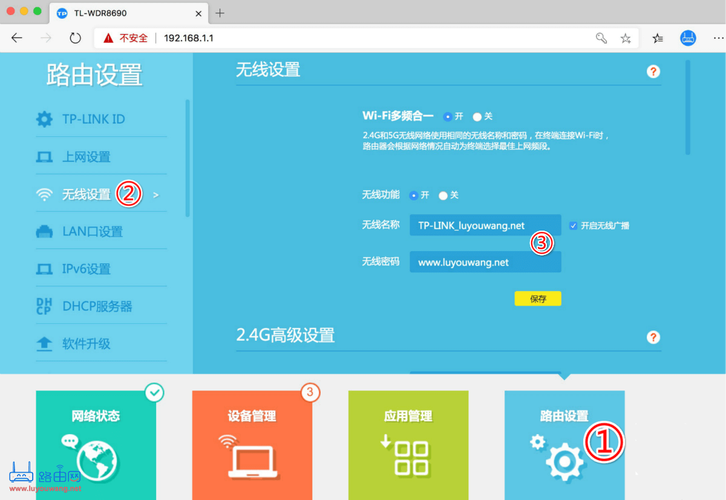
常用操作示例(修改 Wi-Fi 密码):
- 打开 Tether App,进入路由器管理界面。
- 找到 “Wi-Fi 设置” 或类似选项。
- 点击“无线密码”或“安全设置”。
- 输入您的新密码,然后点击“保存”。
- App 会提示您重启路由器使设置生效,点击确认即可。
常见问题与解决方案 (FAQ)
问题 1:App 找不到我的路由器怎么办?
- 原因:手机未连接到路由器的 Wi-Fi;路由器未开启“云服务”;App 版本过旧。
- 解决方案:
- 确保手机已连接到该路由器的 Wi-Fi 网络。
- 尝试重启手机和路由器。
- 前往 Google Play 或官网,检查并更新 Tether App 到最新版本。
问题 2:远程连接失败,提示“无法连接到路由器”?
- 原因:这是最常见的问题,通常与“云服务”有关。
- 解决方案:
- 确认云服务已开启:用电脑登录路由器管理页面,检查“云服务”功能是否已启用。
- 检查远程访问密码:确保您设置了远程访问密码,并且输入正确。
- 检查网络状态:尝试用手机流量连接,看是否是家庭宽带网络本身的问题。
- 检查防火墙/运营商:极少数情况下,家庭防火墙或运营商网络可能会阻止云服务连接,可以尝试重启光猫/路由器。
问题 3:忘记路由器管理密码怎么办?
- 解决方案:最直接的方法是重置路由器。
- 在路由器通电的情况下,用牙针或细长物体长按路由器背面的 “Reset” 小孔(通常标有“Reset”或“WPS/Reset”)约 10 秒,直到所有指示灯闪烁一下。
- 重置后,路由器会恢复到出厂设置,Wi-Fi 名称和密码都会变成标签上的默认值,您需要重新设置宽带账号密码和 Wi-Fi 密码。
问题 4:TP-Link Tether 和 TP-Link Deco App 有什么区别?
- TP-Link Tether:主要用于管理单个路由器或传统的 Mesh 组网(如 XDR 系列)。
- TP-Link Deco App:专门用于管理 Deco 系列的全屋 Mesh Wi-Fi 系统,如果您使用的是 Deco X系列、A系列等,必须使用 Deco App 来进行设置和管理,Tether App 无法识别 Deco 设备。
TP-Link Tether 是管理 TP-Link 路由器非常方便的工具,尤其是其远程管理功能,极大地提升了便利性,使用它的关键在于:
- 确保手机和路由器在同一 Wi-Fi 下,完成初次本地绑定。
- 务必在路由器后台开启“云服务”,这是实现远程访问的前提。
希望这份详细的指南能帮助您更好地使用 TP-Link 的安卓客户端!


