


核心结论:最官方、最安全的查询渠道
苹果公司本身并不提供一个单独的“序列号查询官网”来让你输入序列号然后告诉你设备信息,相反,序列号是用来验证和激活设备在苹果官方系统中的状态的。
(图片来源网络,侵删)
查询序列号最权威的方式是通过苹果的官方支持页面和激活锁状态页面。
通过 Apple 官方支持页面查询(最推荐)
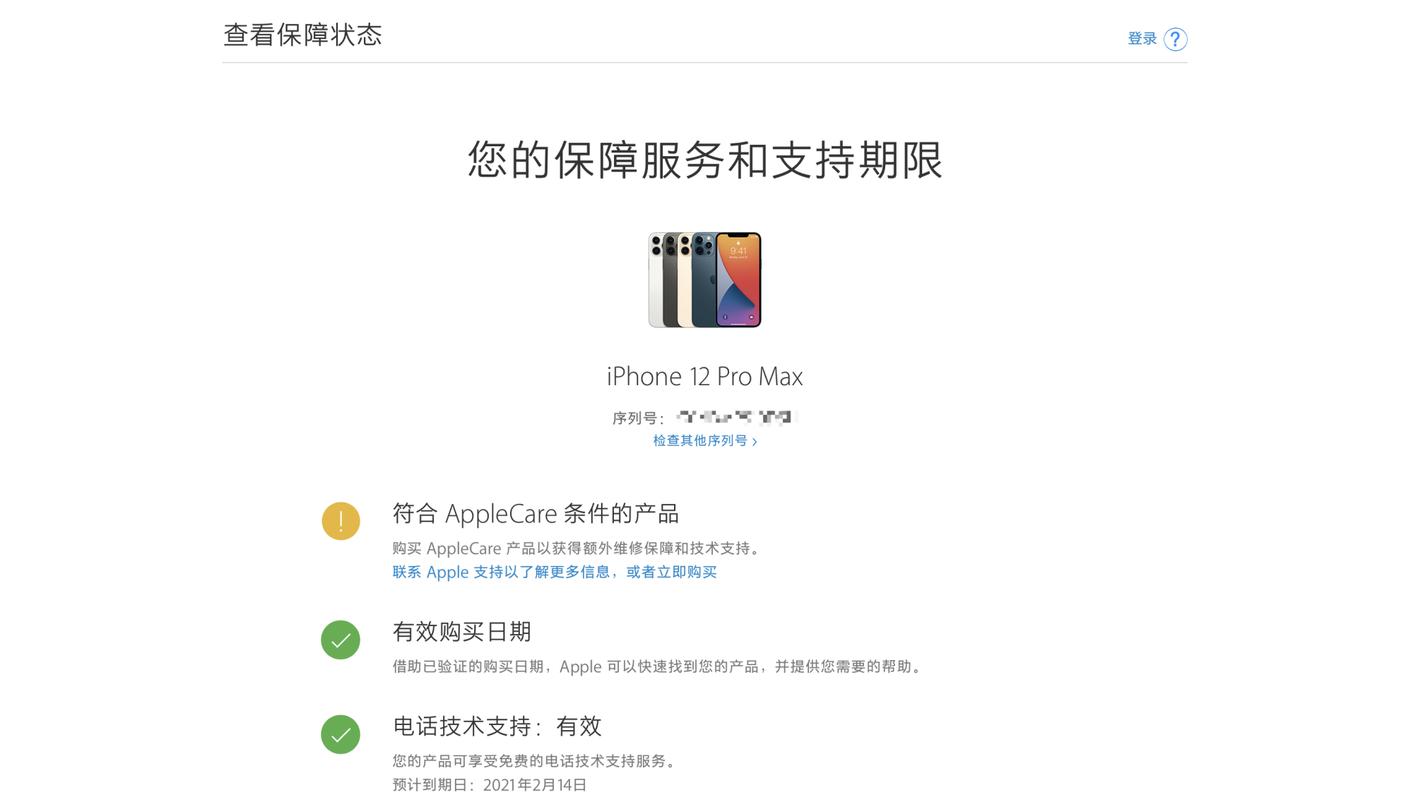
这个方法可以帮你验证序列号的有效性,查看设备的保修状态,以及获取其他支持信息。
适用场景:
- 想确认购买的设备是否是正品。
- 想查看设备是否还在保修期内或享受AppleCare+服务。
- 想了解设备的具体型号、购买日期等。
操作步骤:
(图片来源网络,侵删)
-
找到序列号:
- 在设备上: 前往 “设置” > “通用” > “关于本机”,在序列号一栏即可找到。
- 在物理设备上: 序列号通常印在设备的背面或 SIM 卡托上。
- 在原始包装上: 序列号也印在包装盒的条形码标签上。
-
访问 Apple 官方支持页面:
- 在电脑或手机浏览器中打开这个链接:https://checkcoverage.apple.com/
-
输入序列号:
- 在页面上找到 “输入序列号” 的输入框,将你找到的序列号准确无误地输入进去。(序列号不区分大小写)
-
查看结果:
 (图片来源网络,侵删)
- 点击 “继续” 或 “提交” 按钮。
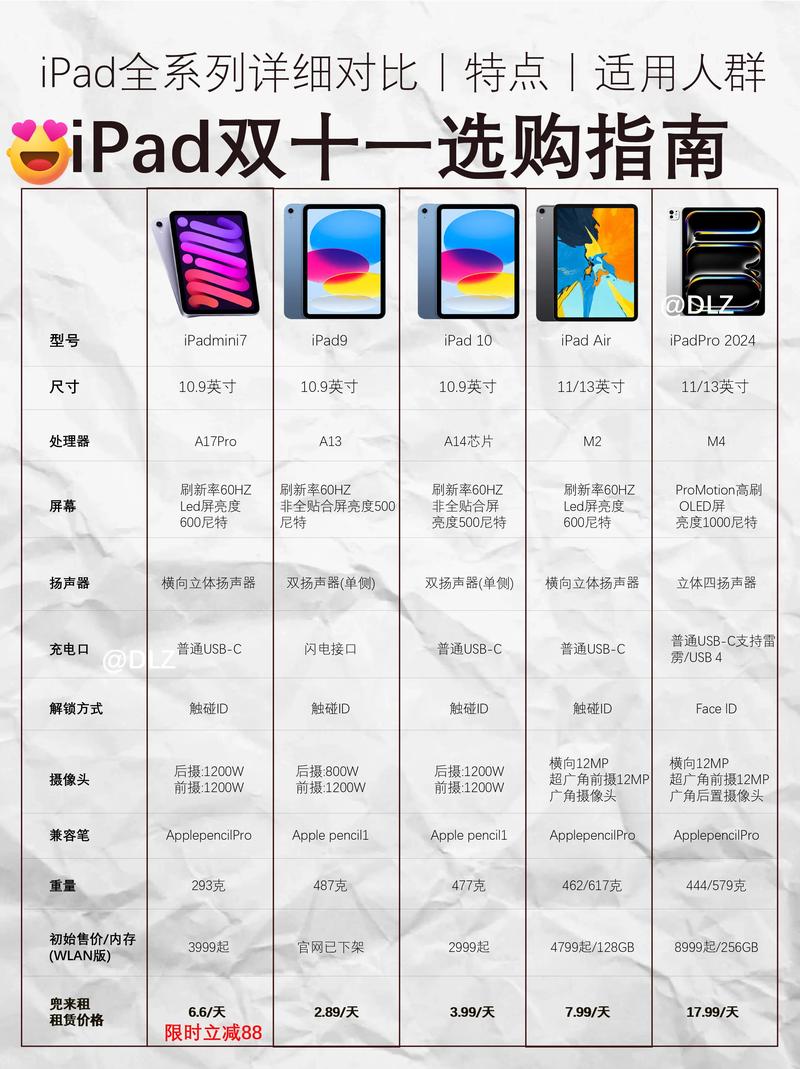
- 系统会显示你的 iPad 的详细信息,包括:
- 设备型号: iPad Pro (11-inch) (3rd generation)
- 保修状态: “受保” 或 “已过保”
- 有限保修到期日
- AppleCare+ 保护计划状态
通过“激活锁状态”页面查询(非常重要!)
这个方法是专门用来检查设备是否被“激活锁”锁定的,这是购买二手或二手机器时必须检查的一步,如果设备有激活锁,且你不知道原机主的Apple ID和密码,你将无法使用这台设备。
适用场景:
- 购买二手iPad前: 确认设备没有被锁定,可以正常激活和使用。
- 出售自己的iPad前: 确保你已经从设备中登出了你的Apple ID,以解除激活锁。
操作步骤:
-
找到序列号: 同方法一。
-
访问激活锁状态页面:
- 在浏览器中打开这个链接:https://activationlock.apple.com/
-
输入序列号:
输入你的iPad序列号。
-
查看结果:
- 页面会明确提示该设备是否启用了“查找我的”功能以及“激活锁”。
- 如果显示“已启用”: 说明设备有激活锁,需要原机主的Apple ID和密码才能激活。
- 如果显示“已禁用”: 说明设备没有激活锁,可以正常激活。
通过 Apple Store App 查询
如果你身边有iPad或iPhone,也可以使用官方App来查询。
操作步骤:
- 打开 “Apple Store” App。
- 点击屏幕底部的 “账户” (或个人头像)。
- 点击 “设备”。
- 在你的设备列表中找到你的iPad,点击它即可查看包括序列号在内的详细信息,以及保修状态。
重要注意事项
-
警惕非官方网站: 网络上有很多声称可以“免费查询iPad详细信息”的第三方网站。请务必不要在这些网站上输入你的序列号! 这些网站可能是钓鱼网站,它们收集你的序列号后可能会进行诈骗、出售你的设备信息,或者提供虚假信息。
-
序列号的唯一性: 每一台苹果设备都有一个全球唯一的序列号,通过官方渠道查询到的信息是绝对可信的。
-
购买二手iPad的黄金法则:
- 当面交易: 一定要和卖家当面交易。
- 检查激活锁: 使用方法二,当着卖家的面查询激活锁状态,确保显示为“已禁用”。
- 恢复出厂设置: 让卖家在设备上执行一次“抹掉所有内容和设置”,然后断开所有网络连接(Wi-Fi和蜂窝数据),如果设备能进入“你好”欢迎设置界面,而没有要求输入Apple ID密码,那么这台设备就是安全的,如果此时弹出激活锁界面,说明卖家没有完全退出账户,应立即要求其完成退出。
| 查询目的 | 推荐官方方法 | 链接 |
|---|---|---|
| 验证真伪、查询保修/型号 | Apple 官方支持页面 | https://checkcoverage.apple.com/ |
| 检查激活锁状态(二手必备) | 激活锁状态页面 | https://activationlock.apple.com/ |
| 查看自己已注册的设备 | Apple Store App | 在App内“账户” > “设备”中查看 |
请始终使用以上官方渠道进行查询,以确保你的信息安全并获取最准确的数据。


