


适用于 macOS Ventura (13.0) 及更高版本
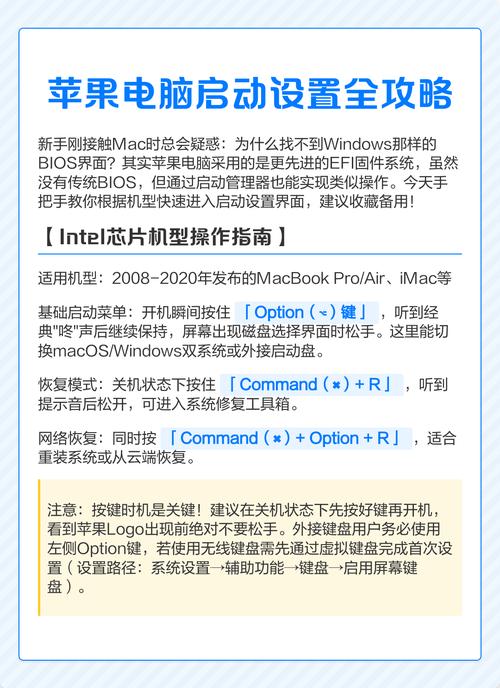
这是目前最新款Mac(如 M1/M2/M3 芯片的 MacBook Air/Pro, iMac 等)使用的系统版本。
(图片来源网络,侵删)
- 点击屏幕左上角的 苹果菜单 。
- 在下拉菜单中,选择 “系统设置” (System Settings)。
- 在左侧的设置列表中,向下滑动,找到并点击 “声音” (Sound)。
- 在右侧的“声音”设置窗口中,你会看到 “启动时播放声音” (Play sound on startup) 这个选项。
- 取消勾选 这个选项前面的复选框。
- 关闭“系统设置”窗口即可,设置会自动保存。
适用于 macOS Monterey (12.0) 及更早版本
如果你使用的是较旧的 Mac,系统可能还是“系统偏好设置”。
- 点击屏幕左上角的 苹果菜单 。
- 在下拉菜单中,选择 “系统偏好设置” (System Preferences)。
- 在弹出的窗口中,点击 “声音” (Sound) 图标(通常是一个喇叭的标志)。
- 切换到 “声音” (Sound) 标签页(在旧版本中,可能默认就在这个标签页)。
- 在下方找到 “启动时播放声音” (Play sound on startup) 这个选项。
- 取消勾选 这个选项前面的复选框。
- 关闭“系统偏好设置”窗口即可。
重要提示:静音音量 vs. 关闭开机声音
很多用户会混淆这两个概念,请务必注意区别:
- 关闭开机声音:是指按照上述步骤,在系统设置里取消勾选,这样做后,无论你的电脑音量是调高还是调低,开机时都不会有任何声音,这是最推荐的方法。
- 静音音量:如果你只是把系统音量调到最低(通过键盘上的
F11键,或通过菜单栏的音量滑块),开机声音仍然会播放,只是因为音量为零所以你听不到而已,下次开机时如果音量被调高,声音还是会再次出现。
为了彻底且永久地关闭开机声音,请务必使用第一种方法,即在系统设置中取消勾选。
额外信息:为什么会有开机声音?
这个声音通常被称为“启动音”(Startup Chime),是苹果经典的品牌标识之一,它源于经典的 Mac 电脑,目的是为了告诉用户电脑已经成功通过开机自检(POST),硬件基本正常,可以开始加载操作系统了,对于现代的 Mac 这个过程几乎瞬间完成,所以这个声音更多是作为一种情怀和传统保留下来。
(图片来源网络,侵删)
希望这个指南能帮到你!
(图片来源网络,侵删)


