


核心功能说明
QQ的远程控制功能主要分为两种模式:
(图片来源网络,侵删)
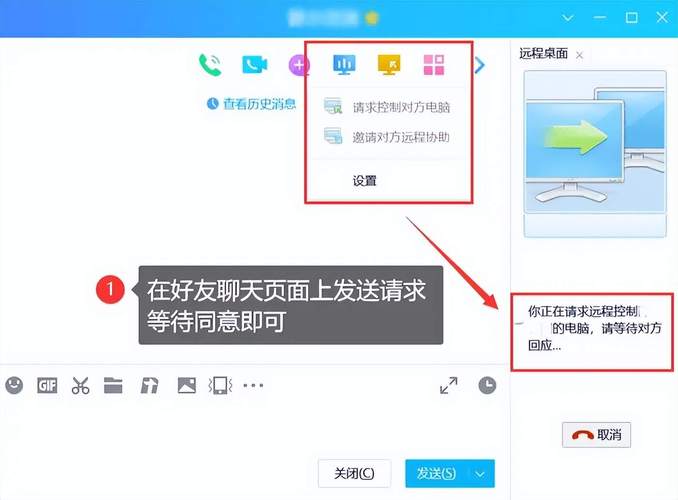
- QQ远程协助 (最常用):这是临时性的,你需要邀请对方,对方同意后,你就可以看到对方的桌面并进行操作,对方在过程中可以看到你的操作,并且可以随时中断连接。非常适合临时帮忙解决问题。
- QQ远程桌面 (功能更强):这是半永久性的,你需要先在对方电脑上设置一个“访问码”,之后你就可以在任何地方通过这个访问码直接连接到对方的电脑,对方甚至可以关机后你再连接(只要电脑开机联网)。适合需要长期或频繁管理电脑的场景。
我们将重点讲解最常用的QQ远程协助,并简要介绍QQ远程桌面。
QQ远程协助 (临时性)
这种方法是A(求助者)邀请B(协助者)来控制自己的电脑。
第一步:发起邀请 (求助者操作)
-
打开QQ聊天窗口:找到你需要帮助的QQ好友,打开与他的聊天窗口。
-
找到远程协助功能:
 (图片来源网络,侵删)
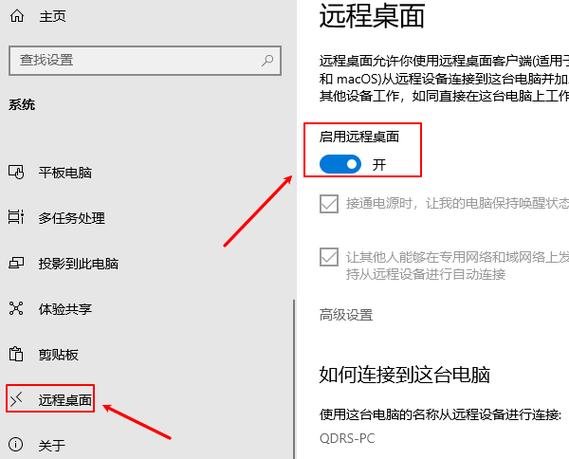
- 在聊天窗口的工具栏(通常是一排小图标),找到并点击 号。
- 在弹出的应用列表中,找到并点击 “远程协助”。
- 新版本QQ路径:如果工具栏没有,可以点击聊天窗口右上角的 (更多)按钮,在菜单中找到 “远程协助”。
-
发送邀请:点击“远程协助”后,会弹出一个确认窗口,点击 “发送邀请”,好友就会收到一个连接请求。
第二步:接受邀请 (协助者操作)
- 接收请求:你的好友会收到一个提示,说“XXX请求和你进行远程协助”。
- 点击接受:好友点击 “接受” 按钮。
- 发送控制权:好友的屏幕上会显示出你的电脑桌面预览,但他还不能操作,你需要主动将控制权交给他。
- 发送控制权:在你的电脑屏幕上,会弹出一个窗口,显示“XXX请求远程协助,是否发送控制权?”,点击 “发送控制权”。
重要提示:在发送控制权之前,请确保你信任对方,因为对方将获得你电脑的完全操作权限。
第三步:开始远程控制 (双方操作)
- 连接成功:一旦你发送了控制权,对方的QQ界面会变成一个全屏或窗口化的桌面视图,这个桌面就是你的电脑桌面。
- 对方开始操作:你的朋友可以像操作自己的电脑一样,用鼠标和键盘来操作你的电脑了。
- 你的视角:在你的屏幕上,你会看到一个半透明的窗口,显示对方正在进行的操作,这个窗口可以移动和缩放,你也可以随时点击窗口右上角的 “X” 来中断连接,夺回控制权。
第四步:结束远程协助
- 协助者结束:协助者可以在他的QQ界面点击 “断开” 按钮来结束控制。
- 被协助者结束:你(被控制方)可以在你的屏幕上点击那个半透明窗口右上角的 “X” 来随时中断。
QQ远程桌面 (半永久性)
这个功能更像是向日葵、TeamViewer这类专业软件,适合长期维护。
第一步:在被控电脑上设置 (只需操作一次)
- 打开QQ,点击左上角的 “主菜单”(三条横线)。
- 选择 “设置”。
- 在设置窗口中,选择 “隐私”。
- 找到并点击 “远程桌面”。
- 开启 “启用远程桌面” 的开关。
- 系统会自动生成一个 “访问码”,你可以点击旁边的 “复制” 按钮,将这个访问码发给需要控制你电脑的朋友。请妥善保管此访问码,不要轻易泄露给不信任的人!
第二步:在主控电脑上进行连接
- 打开QQ,同样进入 “设置” -> “隐私” -> “远程桌面”。
- 点击 “连接到其他电脑”。
- 在弹出的窗口中,粘贴对方发给你的访问码。
- 点击 “连接”。
- 被控电脑上会弹出一个请求,点击 “接受”。
- 连接成功后,你就可以直接操作对方的电脑了,无需对方在线等待。
重要注意事项和常见问题
-
安全性是第一位的!
 (图片来源网络,侵删)
- 只信任你想信任的人:远程控制意味着对方可以操作你的电脑文件、安装软件、甚至窃取信息,绝对不要向陌生人发送控制权或访问码。
- 看清对方操作:在远程协助过程中,你可以实时看到对方的操作,这是保证安全的一个机制。
- 及时中断:如果感觉操作不对劲或对方要求做你不愿意做的事情,立即中断连接。
-
网络要求:
- 双方都需要稳定的网络连接,网络不好会导致屏幕卡顿、延迟严重,影响操作体验。
- 如果双方在同一局域网内(比如连同一个Wi-Fi),速度会非常快。
-
权限问题:
- Windows 10/11 防火墙:有时系统防火墙可能会阻止QQ的远程连接,如果连接失败,可以尝试暂时关闭防火墙再试,或者在防火墙设置中为QQ添加入站规则。
- 屏幕录制权限:在新版操作系统中,QQ可能需要获取屏幕录制权限才能正常显示对方桌面,请允许相关请求。
-
版本兼容性:
确保双方都使用的是较新版本的QQ,旧版本可能没有此功能或功能不稳定。
-
无法连接怎么办?
- 检查网络:确保双方QQ都能正常登录和收发消息。
- 重启QQ:有时候简单的重启可以解决临时的软件故障。
- 关闭防火墙/杀毒软件:临时测试,看是否是安全软件拦截了。
- 更换网络:比如用手机热点试试,判断是否是当前网络的问题。
希望这份详细的指南能帮助你顺利使用QQ的远程控制功能!


