


华为手机连接电脑全攻略:从新手到高手的N种方法,总有一款适合你!
数据传输、文件管理、投屏镜像,一篇搞定所有连接难题! 还在为华为手机文件传电脑发愁?本文作为华为手机连接电脑的终极指南,将手把手教你USB有线连接、Wi-Fi无线连接、华为Share一碰传、以及跨平台连接等多种方法,并附上常见问题解决方案,无论你是普通用户还是技术达人,都能在这里找到最适合你的连接方案,让数据流转从此畅通无阻!
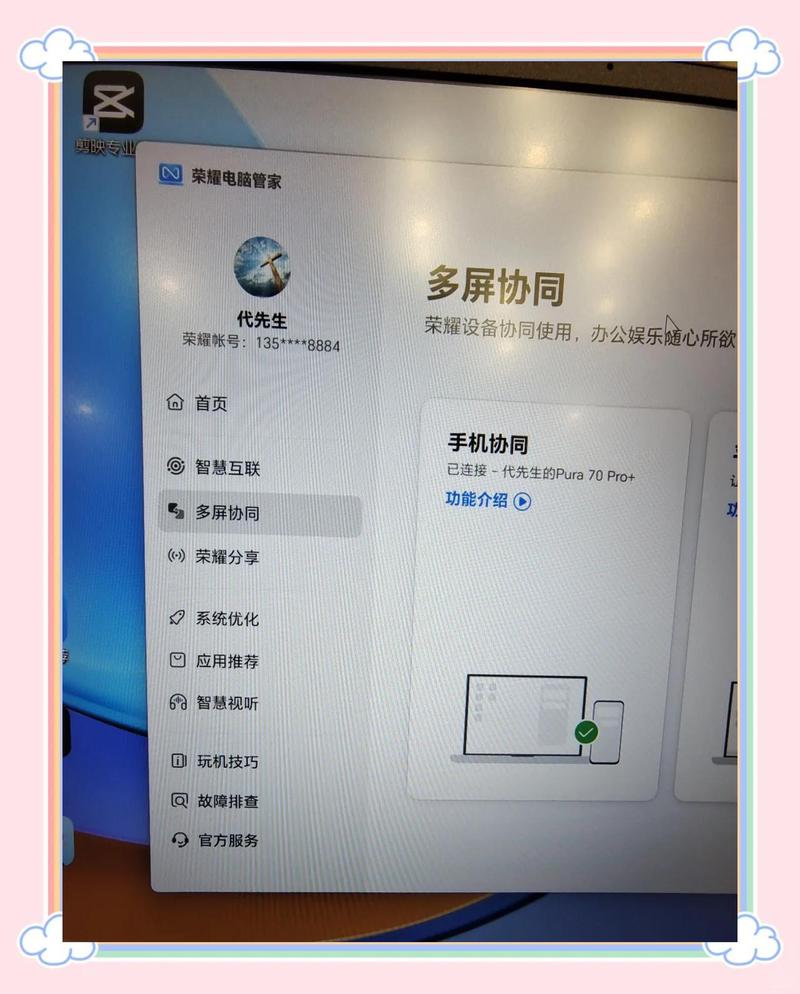
引言:为什么你的华为手机需要连接电脑?
在数字化时代,我们的手机就像一个移动的“数据宝库”,无论是珍贵的照片视频、重要的工作文档,还是需要备份的应用数据,我们经常需要将这些信息在华为手机和电脑之间进行高效、安全的传输与管理。
许多用户在初次尝试连接时,往往会遇到各种困惑:
- “为什么用USB线连上后,电脑上找不到手机?”
- “如何才能像管理U盘一样管理手机文件?”
- “有没有不用数据线的无线连接方法?”
- “我想把手机屏幕投到电脑上开会,怎么操作?”
别担心,作为你的专属技术专家,我将为你揭开华为手机连接电脑的神秘面纱,提供一套从基础到进阶的完整解决方案。
第一部分:基础中的基础——USB有线连接(最稳定、最通用)
USB有线连接是最传统、最可靠的方式,适合大文件传输和需要稳定连接的场景,它不仅能传输文件,还能为手机充电。
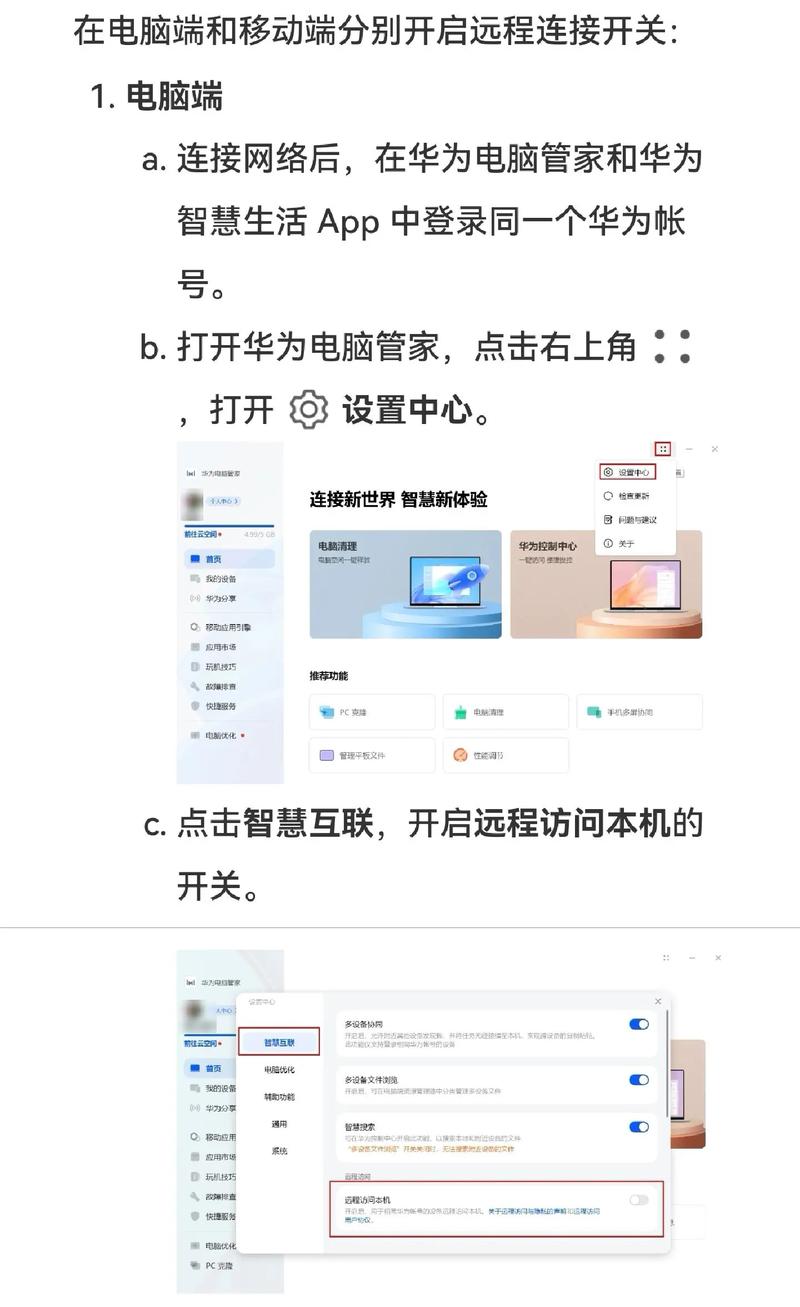
经典MTP模式(文件传输)
这是我们最常用的模式,相当于把手机变成了一个可移动的U盘。
【操作步骤】
-
准备工具:
- 一根原装或质量合格的USB数据线(推荐USB 3.0或Type-C,速度更快)。
- 一台电脑(Windows或macOS均可)。
-
首次连接(关键步骤):
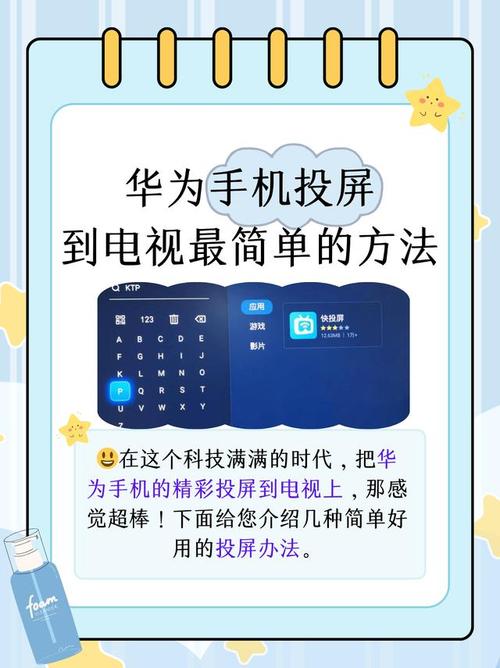 (图片来源网络,侵删)
- 将USB数据线的一端连接到华为手机,另一端连接到电脑的USB端口。
- (仅限安卓系统) 在手机屏幕顶部向下滑动,打开通知栏。
- 你会看到一个名为“USB已连接”或“正在为这台设备充电”的通知。
- 点击该通知,在弹出的选项中选择“传输文件(MTP)”。
- (部分华为EMUI/HarmonyOS版本可能会直接在连接后弹窗询问选择模式,请选择“传输文件”。)
-
电脑端操作:
- Windows用户: “此电脑”或“我的电脑”中会多出一个可移动磁盘盘符(通常以
HUAWEI或HONOR命名),双击打开,即可像操作U盘一样访问手机内部存储和SD卡中的文件。 - macOS用户: 连接后,手机图标会自动出现在“访达”(Finder)的侧边栏中,点击即可访问文件。
- Windows用户: “此电脑”或“我的电脑”中会多出一个可移动磁盘盘符(通常以
专业HiSuite模式(深度管理)
HiSuite是华为官方提供的PC端管理软件,功能远超普通文件传输,可以实现深度备份、系统更新、应用管理、联系人同步等。
【操作步骤】
-
在电脑上安装HiSuite:
- 打开浏览器,访问华为官方HiSuite下载页面:
consumer.huawei.com/cn/hisuite/ - 根据你的电脑系统(Windows 32/64位, macOS)下载并安装官方客户端。
- 打开浏览器,访问华为官方HiSuite下载页面:
-
在手机上开启USB调试(首次连接时可能需要):
- 进入手机
设置>关于手机。 - 连续点击
版本号7次左右,直到提示“您已处于开发者模式”。 - 返回
设置>系统和更新>开发者选项。 - 开启
USB调试开关。(注意:出于安全考虑,非必要时不建议保持开启状态。)
- 进入手机
-
连接与使用:
- 用USB线连接手机和电脑。
- 在手机通知栏选择“传输文件”模式。
- 电脑上的HiSuite客户端会自动检测并识别你的手机。
- 按照软件提示,在手机上点击“允许”,建立连接。
- 连接成功后,你就可以在HiSuite中进行数据备份与恢复、应用管理、传输照片视频等高级操作了。
第二部分:告别线材束缚——Wi-Fi无线连接(便捷、高效)
如果你厌倦了线缆的束缚,或者需要传输大量文件不想占用宝贵的USB接口,Wi-Fi无线连接是你的不二之选。
华为Share(一碰传)—— 最快的无线传输
华为Share(部分旧机型为“HUAWEI Share”或“一碰传”)是华为的“黑科技”,利用NFC和Wi-Fi技术,实现手机与电脑之间文件的“秒传”。
【操作步骤】
-
准备工作:
- 确保手机和电脑连接在同一个Wi-Fi网络下。
- 在手机上开启
NFC和华为Share功能(路径:设置>无线和网络>华为Share)。 - 在电脑端下载并安装 “华为电脑管家” 客户端(可在华为官网或应用商店下载)。
-
建立连接:
- 打开电脑上的“华为电脑管家”,在“一碰传”页面,会显示一个二维码或等待连接的提示。
- 在手机上,从屏幕顶部下滑打开控制中心,找到并长按
华为Share图标,进入详细界面。 - 选择
电脑图标,将手机背部的NFC感应区域,轻轻触碰电脑上华为电脑管家界面提示的NFC感应区(通常是笔记本的触控板或特定区域)。 - 当手机和电脑成功配对后,后续的文件传输将直接通过Wi-Fi进行,速度极快。
-
传输文件:
- 在手机上选择要分享的图片、视频或文档,点击“分享”图标,选择“华为Share”,再选择已连接的电脑即可。
- 在电脑上,也可以通过华为电脑管家直接向手机拖拽文件。
传统Wi-Fi文件共享—— 无需NFC的备选方案
如果你的电脑或手机不支持NFC,或者你更习惯传统的FTP方式,可以通过Wi-Fi IP地址来访问。
【操作步骤】
-
在手机上开启FTP服务:
- 进入手机
设置>无线和网络>共享与热点。 - 打开
FTP服务器开关。 - 记录下屏幕上显示的
FTP服务器地址(通常是一个IP地址,如ftp://192.168.1.100:2121)。
- 进入手机
-
在电脑上访问:
- Windows用户: 打开“文件资源管理器”,在顶部的地址栏中输入刚才记录的FTP地址,按回车,根据提示输入手机的用户名和密码(默认通常是
anonymous/anonymous或admin/admin,具体看手机提示)。 - macOS用户: 打开“访达”,从菜单栏选择“前往” > “连接服务器”,然后输入FTP地址。
- Windows用户: 打开“文件资源管理器”,在顶部的地址栏中输入刚才记录的FTP地址,按回车,根据提示输入手机的用户名和密码(默认通常是
第三部分:跨平台与进阶玩法—— Mac用户与投屏技巧
华为Mac连接助手(Mac用户的专属福利)
针对苹果Mac电脑用户,华为提供了专门的“华为Mac连接助手”,解决了macOS系统无法原生识别安卓手机的痛点。
【操作步骤】
- 在Mac上安装: 从华为官网下载并安装“华为Mac连接助手”。
- 用USB线连接: 将华为手机和Mac用USB线连接。
- 启动助手: 打开Mac上的“华为Mac连接助手”,它会自动识别手机并引导你完成驱动安装和权限设置。
- 开始管理: 连接成功后,你就可以在Mac上像在Finder中管理外部硬盘一样,浏览、复制、粘贴手机里的文件了。
手机投屏电脑—— 会议、演示、娱乐神器
想把手机上的内容展示在大屏幕上?华为的“多屏协同”功能(部分机型支持)或第三方投屏工具可以轻松实现。
- 华为多屏协同(旗舰机型): 这是华为生态的顶级功能,不仅能投屏,还能实现手机和电脑窗口的互相拖拽、文件互传、剪贴板共享,通常需要华为电脑和华为手机同时支持,并通过Wi-Fi或蓝牙快速连接。
- 第三方投屏软件(通用): 在手机应用商店搜索“投屏”、“Screen Mirror”等关键词,下载如“ApowerMirror”、“Miracast”等第三方应用,按照指引将手机屏幕镜像到电脑上。
第四部分:常见问题与终极解决方案(FAQ)
Q1:为什么我的华为手机连接电脑后,电脑上没有任何反应? A: 请按以下顺序排查:
- 更换数据线和USB端口: 这是最常见的原因,尝试换一根原装数据线和电脑后面的USB口。
- 检查手机通知栏: 确保在手机通知栏中选择了“传输文件(MTP)”模式,而不是“仅充电”。
- 安装驱动: 如果是Windows系统且从未连接过,可能需要安装驱动,可以尝试安装华为HiSuite,它会自动帮你安装所需驱动。
- 重启设备: 重启手机和电脑,解决临时的软件冲突。
Q2:传输文件时提示“权限不足”或“MTP驱动失败”怎么办? A:
- 关闭USB调试模式: 前往
设置>系统和更新>开发者选项,关闭USB调试。 - 检查磁盘空间: 确保电脑目标磁盘有足够空间。
- 更新驱动: 在Windows设备管理器中,找到带有黄色感叹号的设备,右键选择“更新驱动程序”。
Q3:使用Wi-Fi传输速度很慢怎么办? A:
- 靠近路由器: 确保手机和电脑距离路由器不要太远,信号强度是关键。
- 切换至5GHz频段: 如果你的路由器支持,将手机和电脑都连接到5GHz的Wi-Fi网络,速度更快更稳定。
- 关闭其他占用带宽的应用: 在传输过程中,暂停其他设备的下载或视频播放。
Q4:如何确保数据传输的安全性? A:
- 优先使用官方工具: 华为HiSuite和华为Share都是官方渠道,经过了严格的安全测试。
- 警惕非官方软件: 不要从不明来源下载所谓的“手机助手”,可能存在捆绑恶意软件的风险。
- 定期备份: 养成定期使用HiSuite备份数据的好习惯,以防数据丢失。
从有线到无线,从基础文件管理到深度系统操作,再到便捷的投屏体验,华为为用户提供了丰富且强大的手机与电脑连接方案,希望这篇详尽的攻略能够帮助你,无论你是想备份珍贵的家庭相册,还是高效处理移动办公需求,都能找到最适合自己的那把“钥匙”。
就拿起你的华为手机和电脑,选择一种方法,开始体验无缝连接的便捷吧!
#华为手机 #华为连接电脑 #数据传输 #HiSuite #华为Share #一碰传 #手机文件管理 #科技教程


