


基础设置步骤(通过iPhone设置菜单)
这是最常用、最直接的方法。
(图片来源网络,侵删)
-
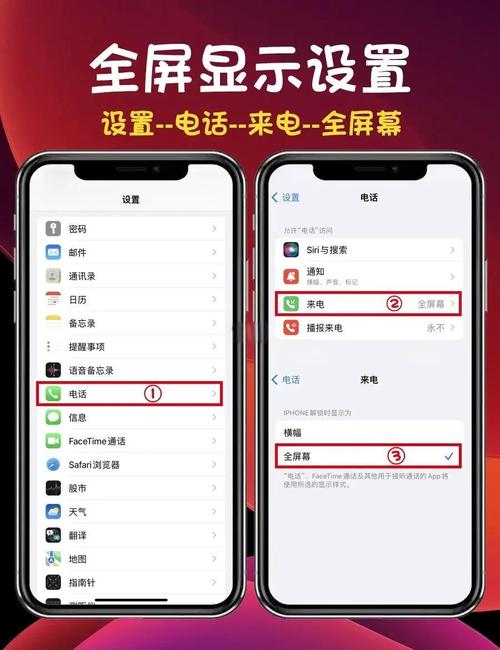
打开“设置”:在您的iPhone主屏幕上找到并点击“设置”图标(齿轮状)。
-
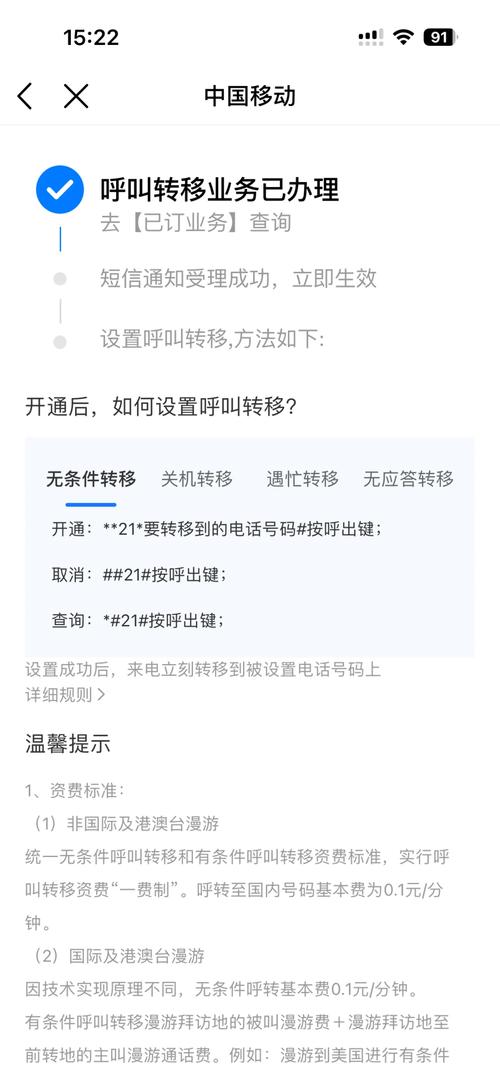
进入“电话”选项:向下滑动,找到并点击“电话”选项。
-
找到“呼叫转移”:在“电话”菜单里,向下滑动,找到并点击“呼叫转移”。
-
开启并设置:
 (图片来源网络,侵删)
- 您会看到几个选项,请先确保顶部的 “呼叫转移” 开关是 打开(绿色)状态。
- “始终呼叫转移”:开启后,所有来电都会立即被转移到您设置的号码,这是最常用的模式。
- “忙碌时呼叫转移”:只在您正在通话(占线)时,将新的来电转移。
- “无人接听时呼叫转移”:当来电响铃一段时间后(默认20秒,可修改)您没有接听,则会转移。
- “不可达时呼叫转移”:当您的手机处于关机、无信号或飞行模式时,将来电转移。
-
输入转接号码:
- 选择您要开启的转移类型(始终呼叫转移”)。
- 输入您希望将电话转接到的手机号码或座机号码。
- 点击右上角的“返回”或“完成”按钮保存设置。
设置完成后,您会在iPhone的“设置” > “电话”菜单中看到呼叫转移的开关是绿色的,并且旁边会有一个箭头图标,表示该功能已成功开启。
快速开启/关闭呼叫转移
如果您需要频繁地开关此功能,可以使用iPhone的快捷指令功能,非常方便。
- 确保“快捷指令”App已安装:iOS系统自带,如果没有可以到App Store下载。
- 创建快捷指令:
- 打开“快捷指令”App。
- 点击右下角的“快捷指令”选项卡,然后点击右上角的“+”号。
- 点击“添加操作”,搜索“设置呼叫转移”。
- 选择这个操作,它会自动包含一个“开启”和一个“关闭”的选项。
- 您可以点击“打开详情”,在“号码”一栏输入您常用的转接号码。
- 为这个快捷指令命名,开启呼叫转移”和“关闭呼叫转移”,并为它们分别设置不同的图标和颜色,方便区分。
- 点击右上角的“完成”。
- 使用:
- 现在您可以在主屏幕上添加这两个快捷指令的图标。
- 点击“开启呼叫转移”即可一键开启,点击“关闭呼叫转移”即可一键关闭,无需再进入设置菜单。
代码设置方法(备用方法)
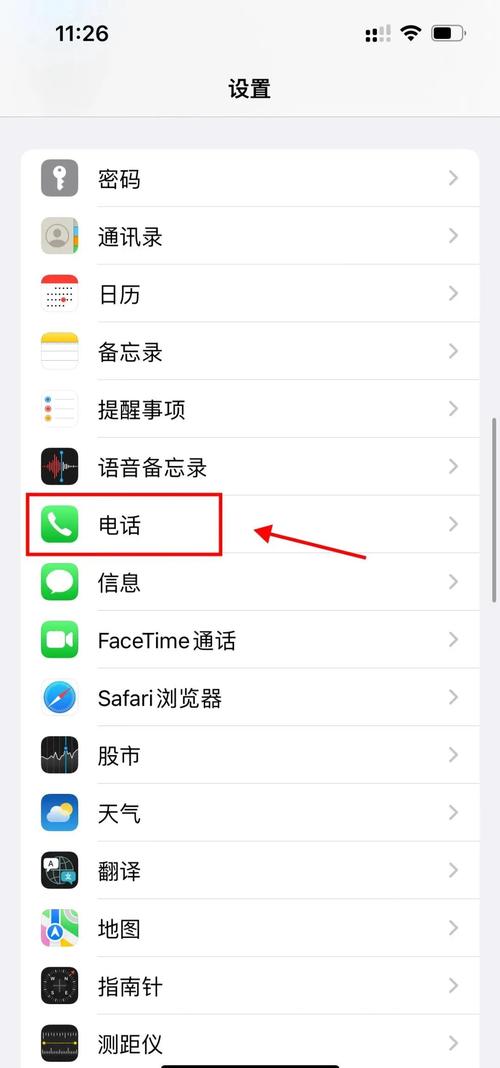
如果您无法通过设置菜单操作,或者您的运营商有特殊要求,可以使用手机自带的拨号代码。
(图片来源网络,侵删)
- 打开“电话”App,点击“键盘”标签页。
- 在拨号盘上输入以下代码:
- 开启所有来电转移:
**21*#(后面跟您要转接的号码,`21*13800138000#`) - 关闭所有来电转移:
##21#
- 开启所有来电转移:
- 输入后,点击绿色的“呼叫”按钮。
- 系统会提示您操作成功(呼叫转移已开启”)。
注意:使用此方法时,您必须将完整的代码(包括和以及转接号码)一次性输入并拨打。
重要注意事项和常见问题
-
可能会产生额外费用:
- 呼叫转移功能本身通常是免费的。
- 但是,当您的来电被转移到另一个号码时,您需要支付从您的手机到转接号码之间的通话费,如果您将手机来电转移到国外的号码,费用可能会非常高,请务必确认费用标准。
-
VoLTE(高清通话)影响:
在某些网络环境下,特别是开启了VoLTE(高清语音通话)时,呼叫转移功能可能会不稳定或无法正常工作,如果遇到问题,可以尝试关闭VoLTE(设置 > > 移动数据 > 语音与数据,选择“4G”或“3G”)。
-
如何确认呼叫转移是否开启?
- 方法一:进入“设置” > “电话”,查看“呼叫转移”开关是否为绿色。
- 方法二:在拨号盘拨打
*#21#,然后按呼叫,屏幕会显示您当前的所有呼叫转移设置状态。
-
如何关闭呼叫转移?
- 方法一(推荐):进入“设置” > “电话” > “呼叫转移”,将开关关闭。
- 方法二:在拨号盘拨打
##21#,然后按呼叫,即可关闭所有呼叫转移。
-
呼叫转移和“请勿打扰”模式:
- 如果您开启了“请勿打扰”模式,并且设置了允许“重复来电”的来电,那么呼叫转移的来电可能仍然可以转接,但通常情况下,被“请勿打扰”拦截的来电不会触发呼叫转移,这两个功能的逻辑是独立的。
| 功能 | 设置路径 | 拨号代码 | 备注 |
|---|---|---|---|
| 开启呼叫转移 | 设置 > 电话 > 呼叫转移 > 开启并输入号码 | **21*# |
最常用,注意可能产生通话费 |
| 关闭呼叫转移 | 设置 > 电话 > 呼叫转移 > 关闭开关 | `##21# | 记得用完后关闭,以免产生不必要的费用 |
| 查询状态 | - | *#21# |
快速检查当前呼叫转移的设置情况 |
希望这份详细的指南能帮助您成功设置来电转接!


