


临时锁定屏幕方向(最常用、最快捷)
这是最推荐的方法,因为它可以让你在需要时随时锁定,在需要时随时解锁,非常灵活。

操作步骤:
-
从屏幕右上角向下滑动,打开“控制中心”。(对于 iPhone X 及更新的机型,包括所有 iPhone 14 和 15 系列)
-
在控制中心的左上角,找到“屏幕方向锁定”按钮,它看起来像一个带锁的箭头图标。
- 如果图标是白色的,表示屏幕旋转已锁定。
- 如果图标是灰色的,表示屏幕旋转已解锁(默认状态)。
-
点击这个图标,它会从灰色变为白色,同时屏幕顶部会出现一条提示信息“方向锁定已开启”,无论你如何转动手机,屏幕都将保持当前方向,不会自动旋转。
 (图片来源网络,侵删)
如何解锁? 再次打开控制中心,再次点击这个白色的“屏幕方向锁定”图标,它会变回灰色,提示“方向锁定已关闭”,屏幕旋转功能就会恢复正常。
完全禁用屏幕旋转功能(不推荐)
如果你希望彻底关闭自动旋转功能,甚至不希望看到控制中心的锁定按钮,可以进入“辅助功能”设置中关闭它,但请注意,这样做会使方法一失效,不太方便。
操作步骤:
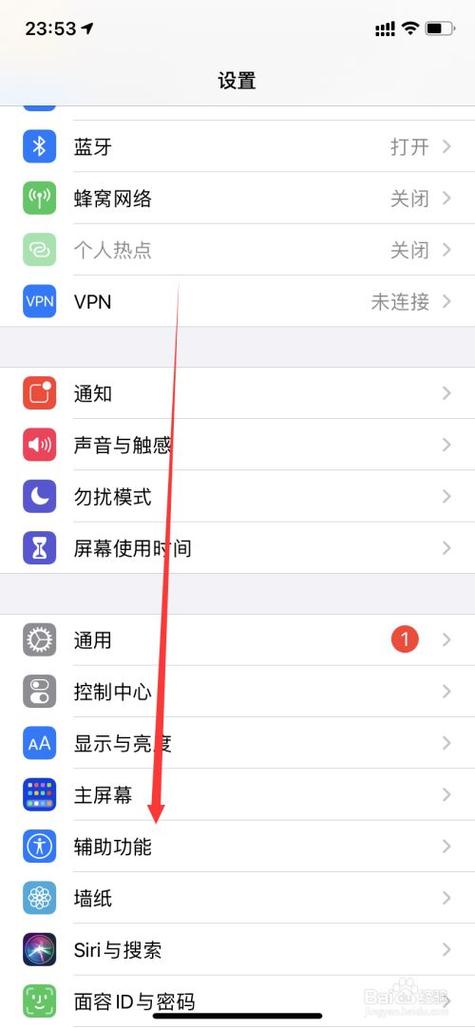
- 打开 iPhone 的 “设置” App。
- 向下滑动,找到并点击 “辅助功能”。
- 点击 “触控”。
- 在“触控”菜单中,找到并点击 “AssistiveTouch”(辅助触控)。
- 确保 “AssistiveTouch” 的开关是打开状态(绿色)。
- 点击 “自定顶层菜单”。
- 在接下来的菜单中,你会看到默认的几个图标(如:主屏幕、控制中心等)。点击最后一个空白方框。
- 在弹出的功能列表中,选择 “屏幕方向锁定”。
- 辅助触控的菜单中就会出现一个“屏幕方向锁定”的图标,你可以通过点击它来锁定或解锁屏幕,但它不会出现在控制中心了。
⚠️ 重要提示: 这个方法并没有真正“关闭”旋转功能,只是把控制它的入口从控制中心移到了辅助触控菜单中,对于绝大多数用户来说,方法一是最简单、最方便的。
常见问题与解答 (FAQ)
问:为什么我的控制中心没有“屏幕方向锁定”按钮? 答:这通常是因为你的 iPhone 型号较旧(如 iPhone 8 或更早),对于这些机型,你需要:
- 从屏幕底部向上滑动(从 Home 键位置向上滑)来打开控制中心。
- 锁定按钮会出现在控制中心的左下角。
问:我锁定了屏幕,但为什么有些 App(如相机)里的界面还是会旋转? 答:这是因为一些 App(特别是相机、视频播放器等)有自己的独立旋转设置,屏幕方向锁定主要锁定的是 iOS 系统主界面的旋转,在这些 App 内部,它们可能有自己的“锁定旋转”按钮,通常就在 App 的界面里。
问:如何快速判断屏幕是否被锁定了? 答:除了看控制中心的图标是否变白,你也可以观察屏幕顶部的状态栏,如果屏幕被锁定,状态栏的右侧(时间旁边)会出现一个带锁的箭头图标。
| 方法 | 优点 | 缺点 | 适用人群 |
|---|---|---|---|
| 控制中心锁定 | 最快捷、最方便,随时开关 | 无明显缺点 | 所有用户,强烈推荐 |
| 辅助功能设置 | 彻底隐藏控制中心按钮 | 操作繁琐,不方便日常使用 | 有特殊需求,或想彻底隐藏该功能的极少数用户 |
对于 99% 的使用场景,你只需要记住方法一就完全足够了。


