


苹果手机怎么删除游戏数据?告别“内存焦虑”,超全攻略在此!
** 游戏玩腻了?想为新游戏腾出空间?还是想彻底删除某个游戏的所有记录?别担心,本文作为软件开发专家,将为你提供一份详尽、清晰的苹果手机游戏数据删除指南,从常规操作到“狠活儿”,让你轻松掌控手机存储,告别内存焦虑!
引言:你的“吃鸡”大作,真的删除干净了吗?
“嗨,我的iPhone又满了!”——这可能是每个苹果用户都曾发出的哀嚎,当我们兴致勃勃地卸载一个玩了几百小时的大型游戏,原神》或《和平精英》时,满心以为能释放出几十个GB的空间,结果却失望地发现,存储空间只多了那么可怜的一点点。
这究竟是为什么?
作为一名软件开发者,我可以告诉你,这背后是现代App设计的逻辑,当你从主屏幕删除一个App图标时,你执行的其实是 “卸载App” 操作,而不是“删除所有数据”,为了让你下次重新安装时能无缝衔接进度、存档和社交关系,游戏开发者会将你的核心游戏数据(存档、角色信息、好友列表等)存储在iOS系统一个特殊的、受保护的区域里,这个区域,就是我们今天要解决的核心——“游戏数据”。
苹果手机到底怎么才能彻底删除这些“顽固”的游戏数据呢?别急,这就为你揭晓。
第一部分:基础操作——如何正确卸载游戏App
在删除数据之前,我们首先要确保App被正确卸载,这是最基本,也是最安全的一步。
-
长按图标法:
- 在iPhone主屏幕上,长按你想要删除的游戏App图标。
- 当图标开始晃动并出现一个“×”时,点击“×”。
- 系统会弹窗提示“删除‘[游戏名称]’”,并确认是否保留其数据。我们选择“删除App”,这一步只会删除App本身,而不会删除数据,但它是后续操作的必要前提。
-
设置菜单法:
- 打开iPhone的 “设置” App。
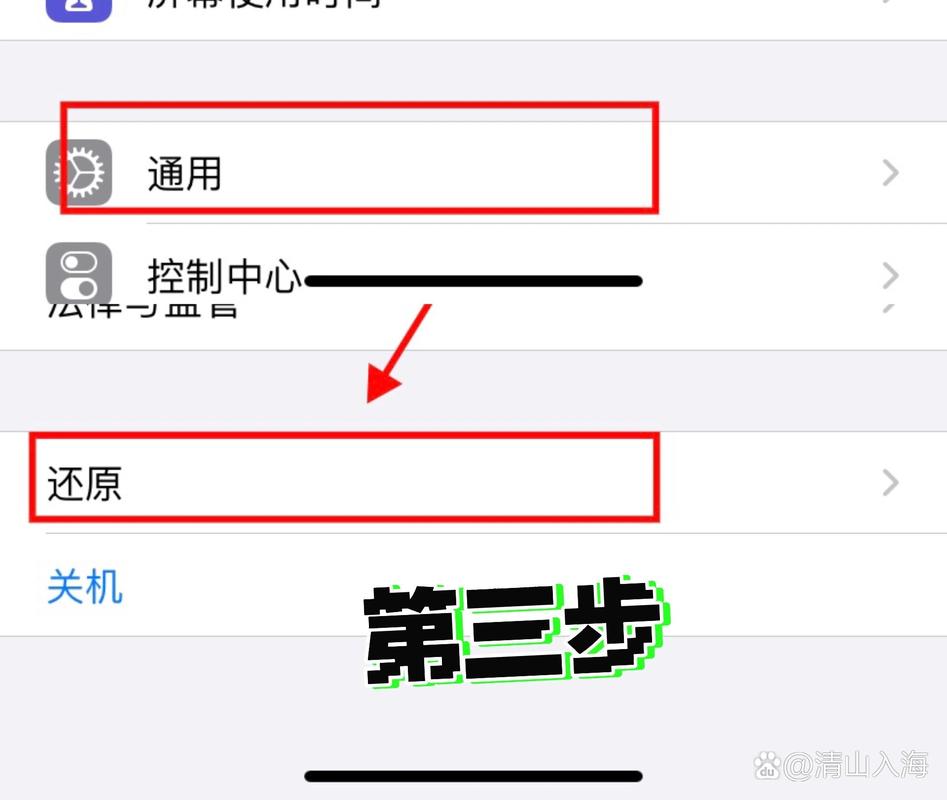
- 向下滑动,找到并点击 “通用”。
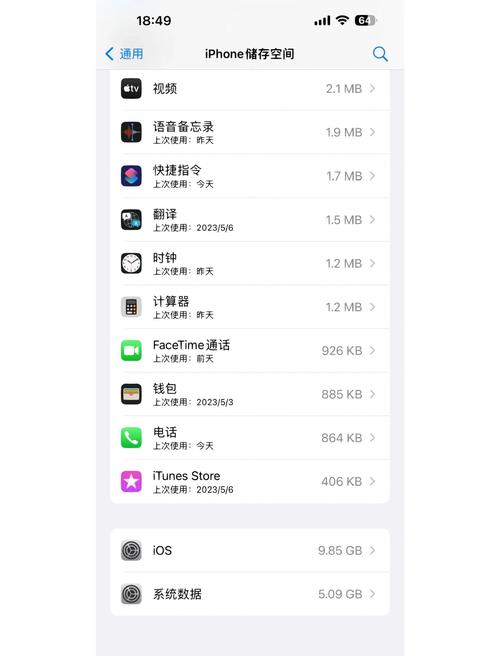
- 选择 “iPhone 储存空间”。
- 在App列表中找到你的游戏,点击它。
- 你会看到 “删除App” 的选项,点击即可。
专家提示: 这一步是“软删除”,目的是告诉系统:“这个App我不要了,你可以准备清理它的相关文件了。” 但真正的“硬核”数据清理,还在后面。
第二部分:核心攻略——彻底删除游戏数据的三大方法
这是本文的重中之重,根据游戏类型和你的需求,可以选择以下最适合你的方法。
官方途径——利用游戏自带的“清除数据”功能(最推荐)
许多良心游戏开发者会提供一个“清除数据”或“重置账号”的选项,这是最安全、最彻底的方式。
-
操作步骤:
- 重新下载并打开你刚刚卸载的游戏。
- 通常在登录界面、主菜单的“设置”或“账号”选项里,会找到类似 “清除存档”、“重置角色”、“解绑账号” 或 “退出登录” 的选项。
- 点击它,并根据提示完成操作,有些游戏可能会要求你再次登录账号,登录后你的本地数据就会被清空。
-
优点:
- 安全彻底: 由官方提供,能100%清除该游戏的所有本地数据。
- 操作简单: 无需复杂设置,动动手指即可完成。
-
缺点:
- 并非所有游戏都有: 部分小型或已停更的游戏可能没有此功能。
系统级操作——使用iPhone的“卸载App”功能(iOS 15.2及以上系统)
苹果在iOS 15.2及更新版本中,为用户提供了更便捷的数据管理方案,这是目前最主流、最简单的方法。
-
操作步骤:
- 进入 “设置” > “通用” > “iPhone 储存空间”。
- 在App列表中找到你想要删除的游戏。
- 点击进入该游戏的详细信息页面。
- 向下滑动,你会看到 “删除App” 和一个 “删除App” 的按钮。重点来了! 在“删除App”按钮下方,你会看到一个更小的选项:“删除App”,点击它。
- 系统会弹出一个二次确认窗口,明确写着 “删除此App,并删除其所有数据”。
- 确认后,你的游戏App和其所有相关数据都将被彻底移除。
-
专家解析(技术层面): 这个功能实际上是调用了iOS的沙盒(Sandbox)机制和用户数据管理API,它不仅删除了App本身,还清除了该App在 Documents 和 Library 目录下所有关联的用户数据,包括存档、缓存、配置文件等,这相当于从系统层面执行了一次“格式化”,是目前最理想的清理方式。
-
优点:
- 一劳永逸: 系统自带,一步到位,无需第三方工具。
- 覆盖面广: 适用于所有iOS 15.2及以上系统的iPhone。
-
缺点:
- 系统限制: 仅适用于较新的iOS系统。
终极手段——通过“iPhone 储存空间”手动删除(高级用户慎用)
如果你使用的是旧版iOS系统,或者某些游戏的“数据残余”非常顽固,可以尝试手动清理。注意:此方法有一定风险,操作前请务必备份!
-
操作步骤:
- 进入 “设置” > “通用” > “iPhone 储存空间”。
- 在App列表中找到你的游戏,点击进入。
- 你会看到 “卸载App” 和 “删除App” 选项。请选择“卸载App”,这会保留数据,但将App从手机移除,为手动清理创造条件。
- 回到主屏幕,你会看到这个游戏旁边有一个下载云朵图标。不要点击它重新下载!
- 再次进入 “设置” > “通用” > “iPhone 储存空间”,在顶部的搜索栏输入游戏名称,快速定位。
- 点击游戏名称,你会看到该App的所有文件列表,包括 “文档与数据”。
- 点击“删除App”,系统会提示你是否要删除所有文档和数据。选择“删除”。
-
专家解析(技术层面): 这种方法的核心在于利用iOS的“卸载App”功能,当一个App被卸载后,其沙盒目录下的所有文件(包括用户数据)理论上都会被系统标记为可删除,虽然系统会保留一段时间以备用户重新安装,但通过再次进入存储空间并手动确认删除,可以强制触发清理机制,将这些“孤儿文件”彻底清除。
-
优点:
- 兼容性强: 适用于几乎所有iOS版本。
- 清理彻底: 能解决一些因系统bug导致的数据残留问题。
-
缺点:
- 操作繁琐: 步骤较多,容易出错。
- 存在风险: 如果误删了其他重要App的数据,可能会导致该App功能异常。
第三部分:特殊情况——如何处理云存档游戏?
现在很多游戏都支持云存档(如iCloud、游戏官方服务器),这意味着,即使你清除了手机本地数据,只要你登录同一个账号,你的进度依然会从云端同步回来。
- 如果你的目标:
- 只是释放手机空间,想回头再玩: 直接使用 方法二 或 方法三 即可,重新安装App并登录,进度会自动恢复。
- 想彻底“告别”这个游戏,永不回头: 你需要 “本地+云端” 双重清理。
- 按照上述方法清除手机本地数据。
- 登录游戏的官方网站或客服中心,找到 “账号注销” 或 “删除角色” 的选项,按照流程操作,将你的云端数据一并删除。
- 别忘了,如果游戏使用了iCloud同步,去 “设置” > “[你的名字]” > “iCloud” > “管理账户存储空间” 中,检查并关闭该游戏的iCloud同步功能。
第四部分:如何防止游戏数据再次“霸占”你的手机?
预防胜于治疗,养成良好习惯,才能让你的iPhone时刻保持清爽。
- 定期检查存储空间: 每月花一两分钟,看看“设置”里的“iPhone 储存空间”,了解哪些App占用了最多空间。
- 谨慎下载大型游戏: 在下载动辄几十GB的“3A大作”前,问问自己是否真的有足够的时间和精力去玩。
- 善用“卸载App”功能: 对于不常玩的游戏,不要直接删除,而是使用“卸载App”功能,这样既能保留存档,又能释放大量空间,想玩时一键重装即可。
- 清理App缓存: 虽然游戏数据很难清,但一些App的缓存(如微信、抖音)会占用大量空间,定期在“iPhone 储存空间”中找到这些App,点击“删除App”,然后重新安装,可以有效清理缓存。
删除苹果手机上的游戏数据,远不止“长按图标”那么简单,从基础的App卸载,到利用系统新功能进行“连根拔起”,再到处理复杂的云存档问题,每一步都有其背后的逻辑和最佳实践。
希望这篇由软件开发专家为你量身打造的指南,能让你彻底告别“内存焦虑”,轻松管理你的iPhone存储空间,就去清理那些占据你宝贵空间的游戏吧,为你的数字生活腾出更多可能!
#苹果手机怎么删除游戏数据 #iPhone #游戏存档 #iOS技巧 #内存清理 #软件开发专家


