


核心思路
在开始之前,请记住一个核心原则:对于绝大多数现代摄像头,你根本不需要单独下载安装驱动程序。
(图片来源网络,侵删)
- Windows 10 / 11 和 macOS 都拥有非常强大的“即插即用”(Plug and Play)功能,当你将摄像头连接到电脑时,操作系统通常会自动识别并安装好所需的通用驱动程序。
- 我们通常遇到的摄像头问题,90%以上都不是驱动问题,而是其他原因导致的。
请按照以下顺序进行排查和操作,这会为你节省大量时间。
第一步:检查基础问题(非常重要!)
在下载任何驱动之前,请先排除这些最常见的原因:
-
物理检查:
- 摄像头是否正确连接到电脑的USB接口?尝试换一个USB口,最好是机箱后面的原生USB口。
- 如果是外置摄像头,是否通电了(如果是带独立电源的型号)?
- 摄像头的镜头是否被遮挡或有污渍?
-
软件检查:
 (图片来源网络,侵删)
- 重启电脑:这是解决大部分临时性软件故障的“万能钥匙”。
- 检查应用权限:
- Windows 10/11: 进入 设置 > 隐私和安全性 > 相机,确保“允许应用访问你的相机”开关是开启状态,检查你正在使用的应用程序(如微信、Zoom、Teams、QQ等)在系统设置中是否有相机权限。
- macOS: 进入 系统设置 > 隐私与安全性 > 相机,确保相机开关是开启状态,并且你正在使用的应用在右侧列表中打上了勾。
- 检查应用本身:
- 尝试在不同的应用程序中打开摄像头,
- Windows: 自带的 “相机” 应用 (可以在开始菜单搜索)。
- macOS: 自带的 “照片” 应用 (切换到“拍摄”模式)。
- 如果所有应用都无法使用摄像头,那才是驱动或硬件问题的信号。
- 尝试在不同的应用程序中打开摄像头,
-
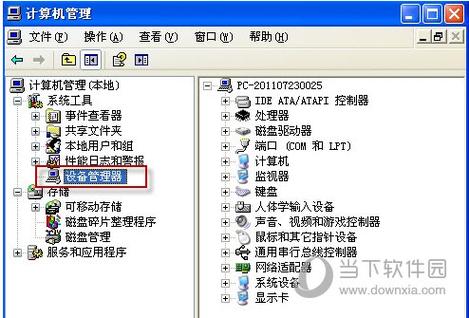
检查设备管理器:
- 在Windows搜索栏中输入
devmgmt.msc并打开“设备管理器”。 - 展开 “相机” 或 “图像设备” 类别。
- 看这里!
- 如果看到你的摄像头设备名称(如 "Integrated Camera", "USB Camera" 等),说明系统已经识别了它,右键点击它,选择“更新驱动程序”。
- 如果看到一个带黄色感叹号 (!) 的设备,这表示驱动程序有问题或缺失。
- 如果看到一个带红色叉号 (X) 的设备,表示设备被禁用了,右键点击它,选择“启用设备”。
- 如果根本看不到“相机”或“图像设备”这个类别,那说明摄像头完全没被识别,可能是硬件问题或接口问题。
- 在Windows搜索栏中输入
第二步:如何下载并安装驱动
如果第一步的基础检查后问题依旧,那么才需要考虑手动下载和安装驱动。
通过电脑/主板制造商官网下载(最推荐)
这是最可靠、最安全的方法,因为驱动是为你的特定硬件定制的。
-
对于笔记本电脑用户:
 (图片来源网络,侵删)
- 访问你的笔记本电脑品牌官网(如 Dell, Lenovo, HP, ASUS, Acer 等)。
- 进入“支持与下载”(Support & Downloads)或“服务与支持”(Service & Support)页面。
- 输入你的笔记本电脑 exact 型号(通常在机身底部的标签上可以找到)。
- 在驱动下载页面,选择你的操作系统版本(Windows 11 64-bit)。
- 在驱动列表中,找到“摄像头”、“相机”或“Imaging Device”相关的驱动程序并下载。
-
对于台式机用户:
- 情况A:摄像头是集成在主板上的:访问你的主板品牌官网(如 ASUS, Gigabyte, MSI 等),找到对应型号的驱动下载页面,下载摄像头驱动。
- 情况B:摄像头是独立购买的USB外设:访问摄像头品牌官网(如罗技 Logitech、雷蛇 Razer、创新 Creative 等),找到你的摄像头型号,下载对应的驱动和配套软件(如 Logi Tune)。
通过摄像头制造商官网下载
如果你使用的是独立品牌的USB摄像头(如罗技、雷蛇等),直接去它们的官网是最好的选择。
- 访问摄像头品牌官网。
- 进入“支持”(Support)或“下载”(Downloads)区域。
- 输入你的摄像头具体型号(通常在摄像头底部或包装盒上可以找到)。
- 下载适用于你操作系统的驱动程序和配套管理软件,这些软件通常能提供更好的画质调节和功能支持。
使用第三方驱动管理工具(谨慎使用)
市面上有一些驱动管理软件(如 Driver Booster, Driver Easy 等),可以自动扫描并更新你电脑的所有驱动。
- 优点:方便快捷,适合不太懂技术的用户。
- 缺点:
- 可能会安装不兼容或非官方的驱动,导致系统不稳定。
- 很多软件是收费的,免费版可能有诸多限制。
- 可能会捆绑安装其他你不需要的软件。
- 建议:仅在你无法通过前两种方法解决问题时,再考虑使用。 请务必从官方渠道下载这些工具。
第三步:手动安装驱动(针对设备管理器中的黄色感叹号)
如果你从官网下载了驱动文件(通常是 .zip 或 .exe 格式),但设备管理器里仍有黄色感叹号,可以尝试手动安装。
- 解压驱动文件:如果你下载的是
.zip文件,请先将其解压到一个文件夹(D:\Camera_Driver)。 - 打开设备管理器:
devmgmt.msc。 - 找到有问题的设备:在“相机”或“图像设备”下,右键点击那个带黄色感叹号的设备。
- 选择“更新驱动程序” > “浏览我的电脑以查找驱动程序”。
- 选择驱动路径:点击“浏览”,然后指向你刚刚解压的驱动文件夹,确保勾选“包含子文件夹”。
- 完成安装:点击“下一步”,系统会自动搜索并安装你指定的驱动,完成后,重启电脑。
第四步:最后的手段
如果以上所有方法都失败了,可以尝试以下操作:
-
在设备管理器中卸载设备:
- 再次在设备管理器中找到你的摄像头设备。
- 右键点击它,选择“卸载设备”。
- 重要勾选:如果出现提示,务必勾选“删除此设备的驱动程序软件”。
- 点击“卸载”。
- 卸载完成后,重启电脑,Windows会自动尝试重新安装一个通用的驱动程序。
-
系统还原或重置:
- 如果摄像头是最近才不好用的,可以考虑使用“系统还原”功能,将电脑恢复到摄像头正常工作的某个时间点。
- 作为最后的办法,可以尝试“重置此电脑”(保留个人文件),这会重新安装Windows,但会清除大部分应用。
-
硬件检测:
将摄像头拿到另一台电脑上测试,如果在那台电脑上也无法使用,那么很可能是摄像头本身已经损坏,需要更换新设备。
总结一下流程
- 先检查:物理连接、重启、应用权限、设备管理器状态。
- 再用相机应用测试:用Windows/macOS自带的应用确认问题。
- 再找驱动:去电脑/主板或摄像头官网,根据型号下载官方驱动。
- 再手动安装:如果自动安装失败,通过设备管理器手动指定驱动路径安装。
- 最后考虑:卸载重装、系统重置或硬件检测。
希望这份详细的指南能帮助你成功解决问题!


